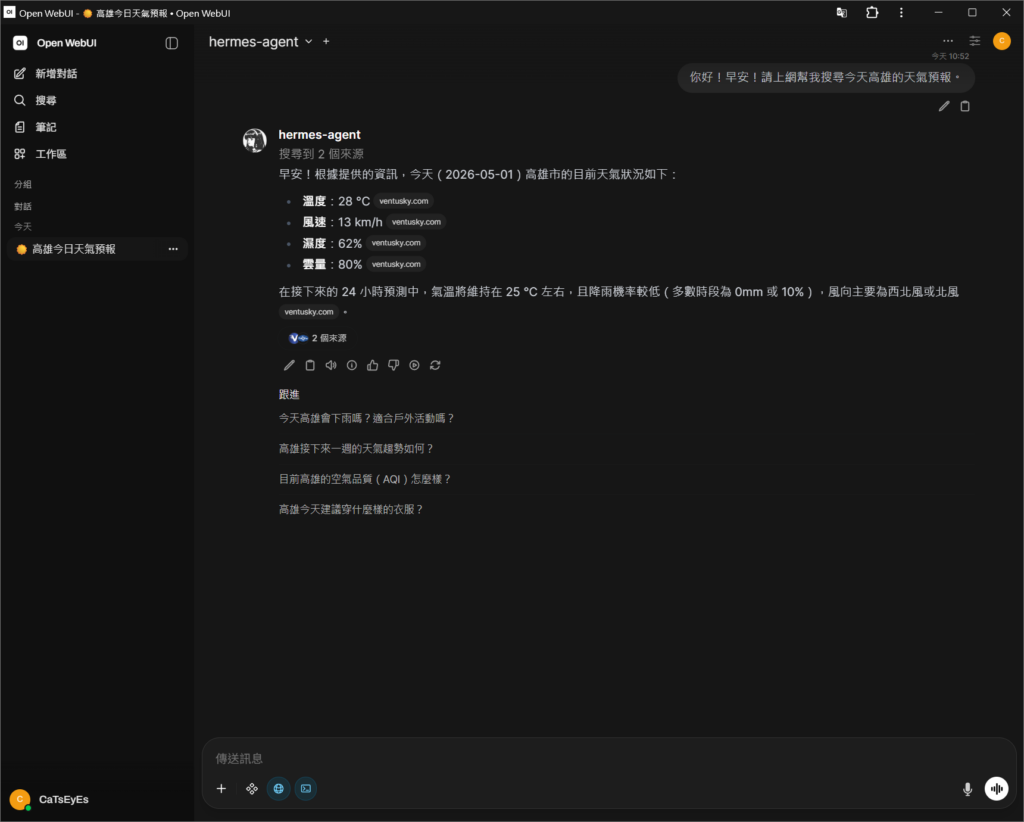
科技始終來自於人性,人性始終來自於惰性!因為想要躺平所以你始終會想要找更好用的工具來增加自己躺平的時間,前面已經說了架設許多的 AI 基礎設施那現在就來把基礎設施做最後的完善!
畢竟 Hermes WebUI 只是一個單一工具,但是串接到 Open WebUI 後他就能更好的整合其他私有模型進行協作,所以現在就來做最後的完善吧!
第一步:開啟 Hermes Agent API Server 功能
首先就是修改 Hermes Agent 配置文件打開 API Server 功能,其實這邊官方早就有寫好整合文檔了所以有興趣的也可以去參考官方的文檔進行安裝與細節配置(然後關掉我的廢文)。
From Open WebUI:Open WebUI 官方文檔
From Hermes Agent:Hermes Agent 官方文檔(然後結束!自己去看官方文檔吧~本文完結!)
其實在安裝過程中發生了小插曲,正當我進去 WSL2 Ubuntu 的提示字元的時候,突然看到右下角的小企鵝圖示才想起來:靠!我是 Windows + WSL 是在 nano 個屁?對!我就是在偷臭那些 Linux 的狂熱腦粉!
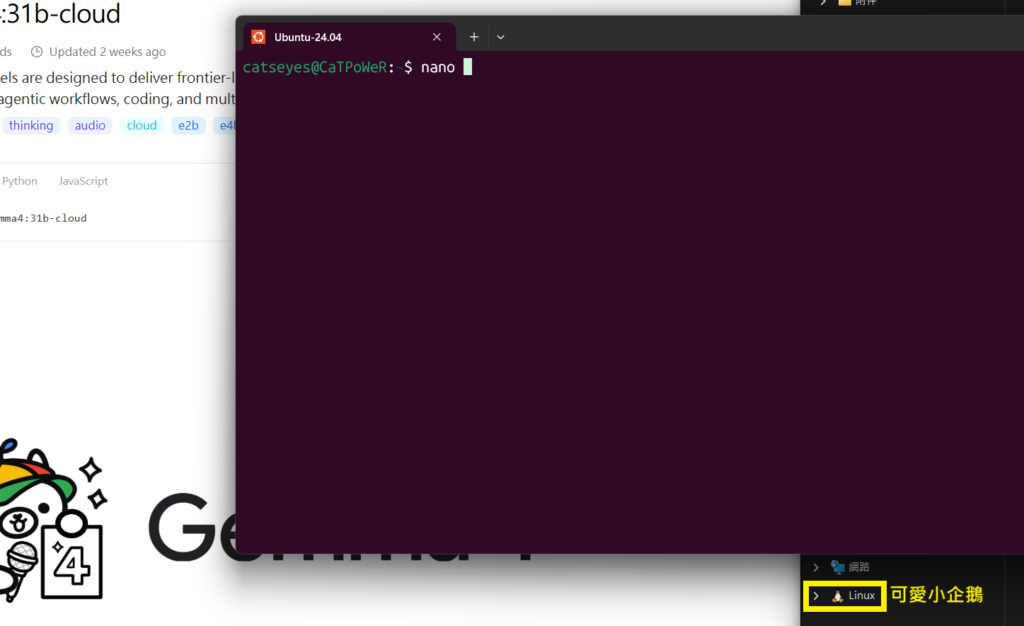
如果你還是喜歡敲指令,那就敲吧!不過當你已經安裝好 WSL2 就點開小企鵝去到以下路徑;更懶一點就複製以下路徑然後貼入你的檔案管理員吧:
\\wsl.localhost\Ubuntu-24.04\home\catseyes\.hermes然後找到 .env 找個你喜歡的程式編輯軟體編輯他吧!
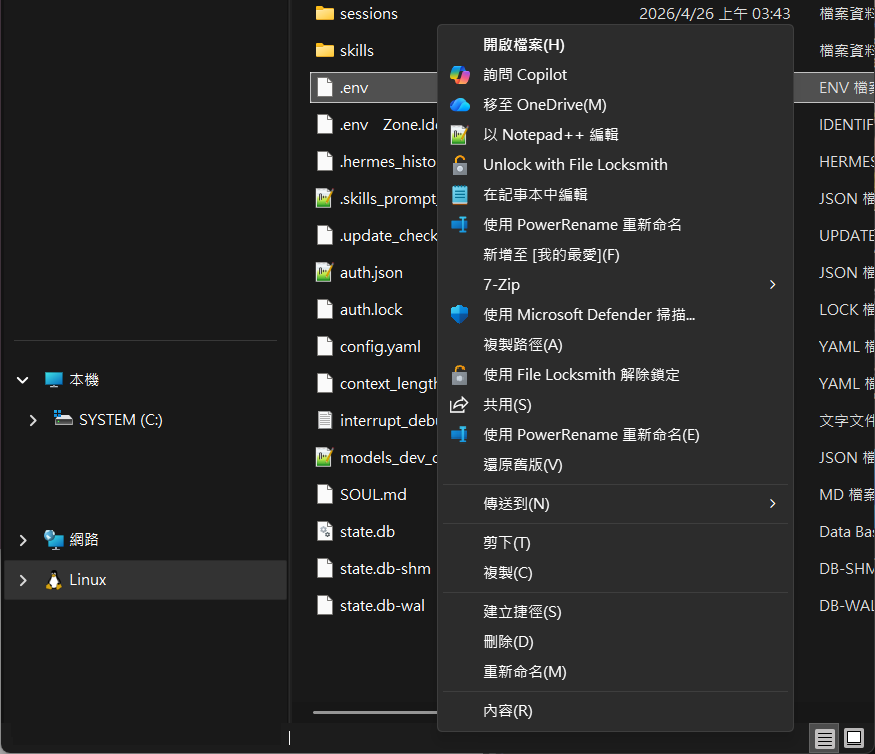
首先搜尋以下設定值:
# GATEWAY_ALLOW_ALL_USERS=False記得刪除前面的井字符號(取消註解)後把它改成下面的樣子:
GATEWAY_ALLOW_ALL_USERS=true然後到最下面新增幾條開啟 API Server 的設定:
#API Server 開啟設定
API_SERVER_ENABLED=true           #API 伺服器開啟
API_SERVER_PORT=8642              #API Server Port
API_SERVER_KEY=1234567890         #API 伺服器驗證碼(自行設定強密碼)
API_SERVER_HOST=127.0.0.1 #API 伺服器限定本機讀取(可改 0.0.0.0 接受全部連入)修改完後回到 Ubuntu 的系統提示字元下輸入以下指令重啟 Gateway:
#停止 Gateway
hermes gateway stop#啟動 Gateway
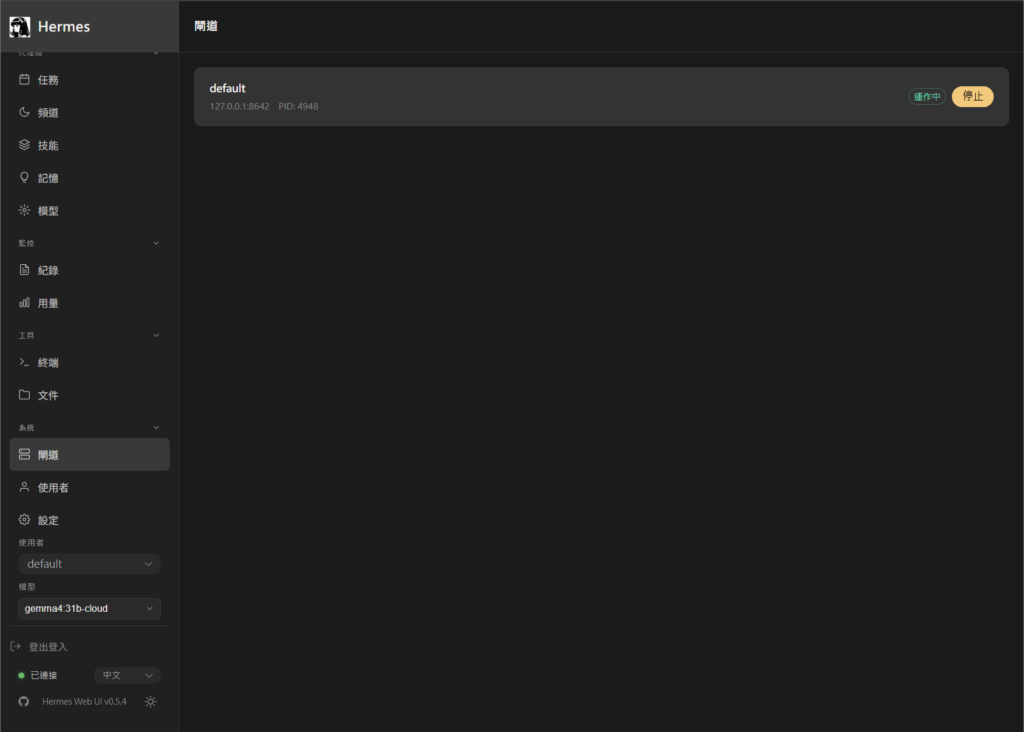
hermes gateway run或是直接到 Hermes WebUI 的閘道介面直接關閉再啟動也可以:
第二步:將 Hermes Agent 接入 Open WebUI
現在就來設定 Open WebUI,首先點右下角大頭圖示來到管理員控制台。
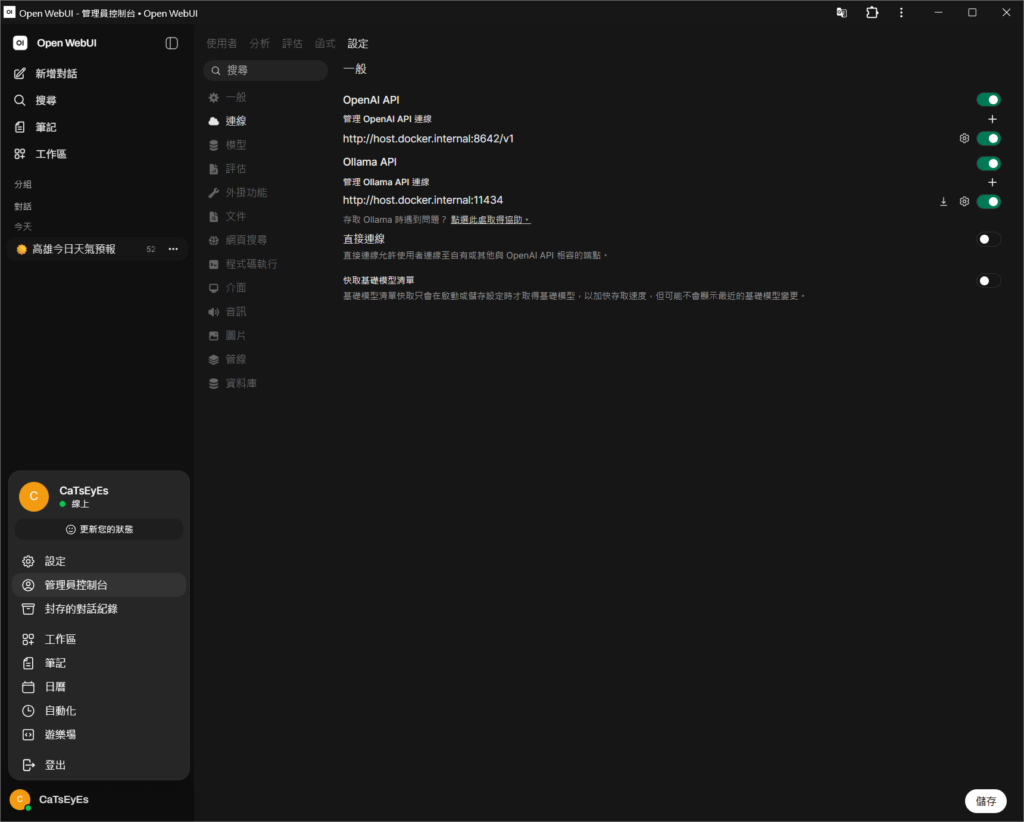
然後點選設定➡️連線進入連線設定這邊我們就開啟 Open AI API,由於是使用相容協定所以就使用那個背離初心的 OpenAI API 協議就可以了。
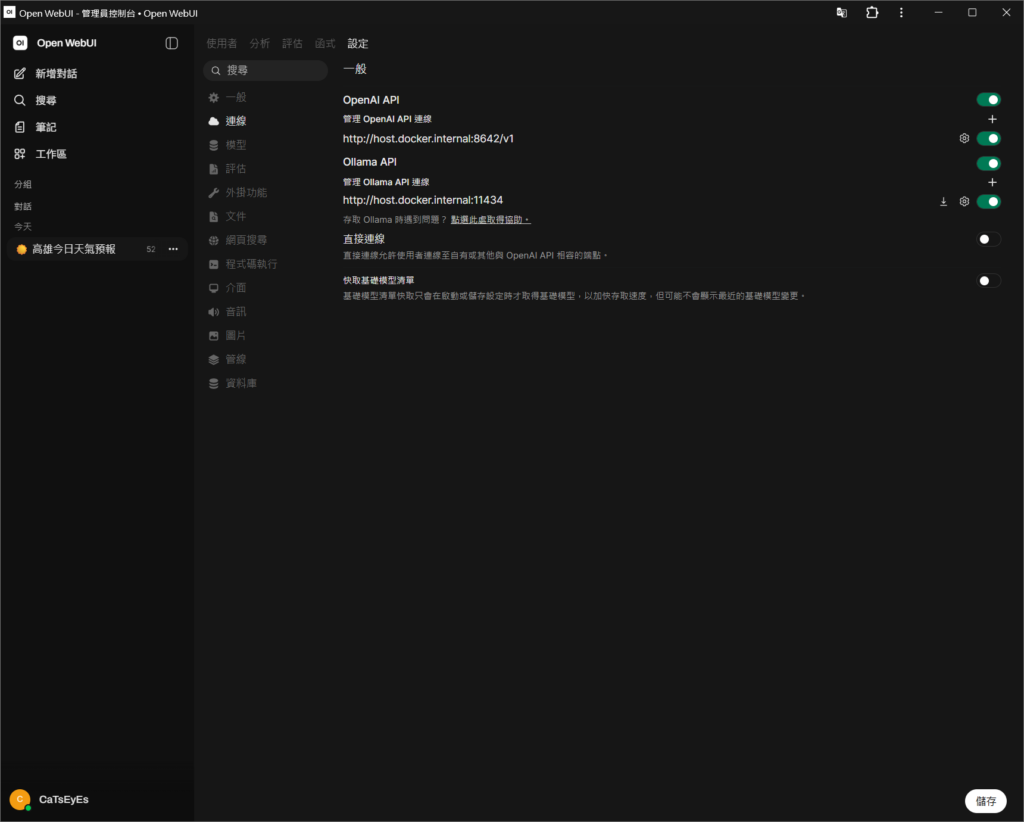
新增好之後點選小齒輪,然後 URL 輸入以下位置再點選URL輸入列右邊的”驗證連線“按鈕:
http://host.docker.internal:8642/v1或者是:
http://127.0.0.1:8642/v1再不然就是:
http://你的內網IP:8642/v1為甚麼會有三種可能格式?我也搞不懂!總之大概就是 WSL2 虛擬系統與 Docker 以及 Windows 主系統之間的奇妙關係吧!由於本人只是個傻傻的化學肥料人對程式網路甚麼鬼的不熟悉,如果有人肯幫我上課或是幫忙解釋我是不是弄錯甚麼也很歡迎喔!總之三個肯定有一個可以成功,我個人是在第一個成功的就是了。
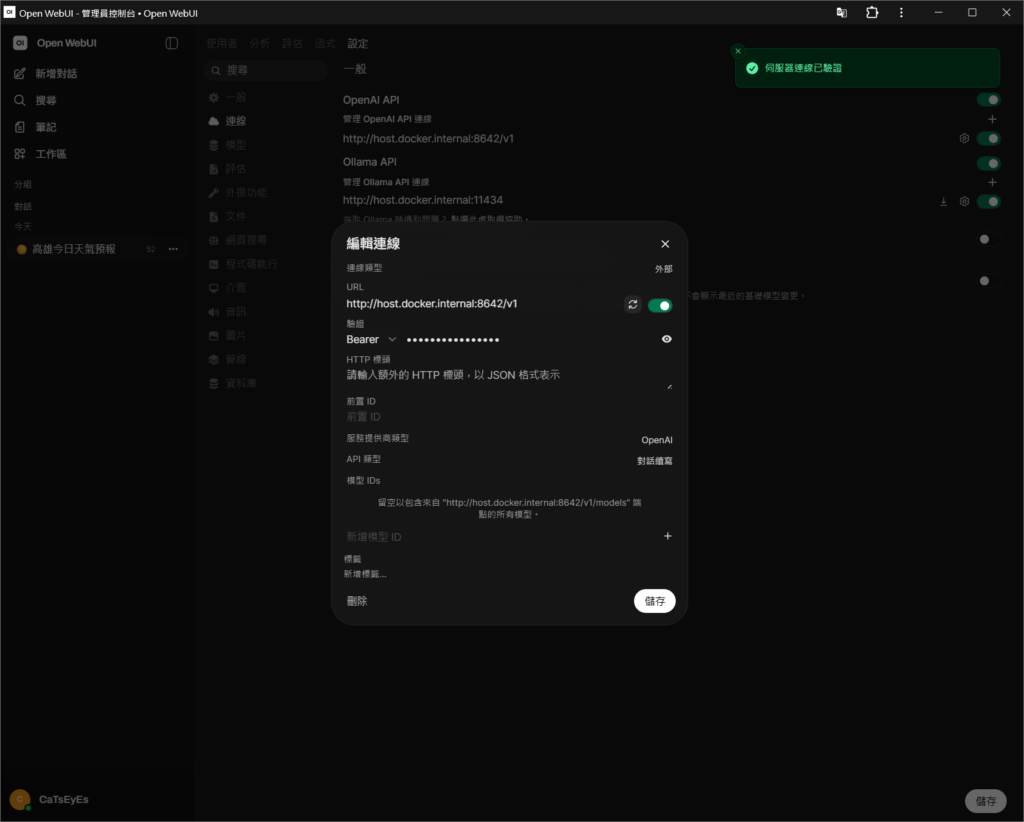
有成功連線的話,右上角就會出現伺服器連線已驗證!這時候就可以按下儲存開始使用囉!
最後回到對話介面把模型換成 Hermes Agent 就能開始使用了。
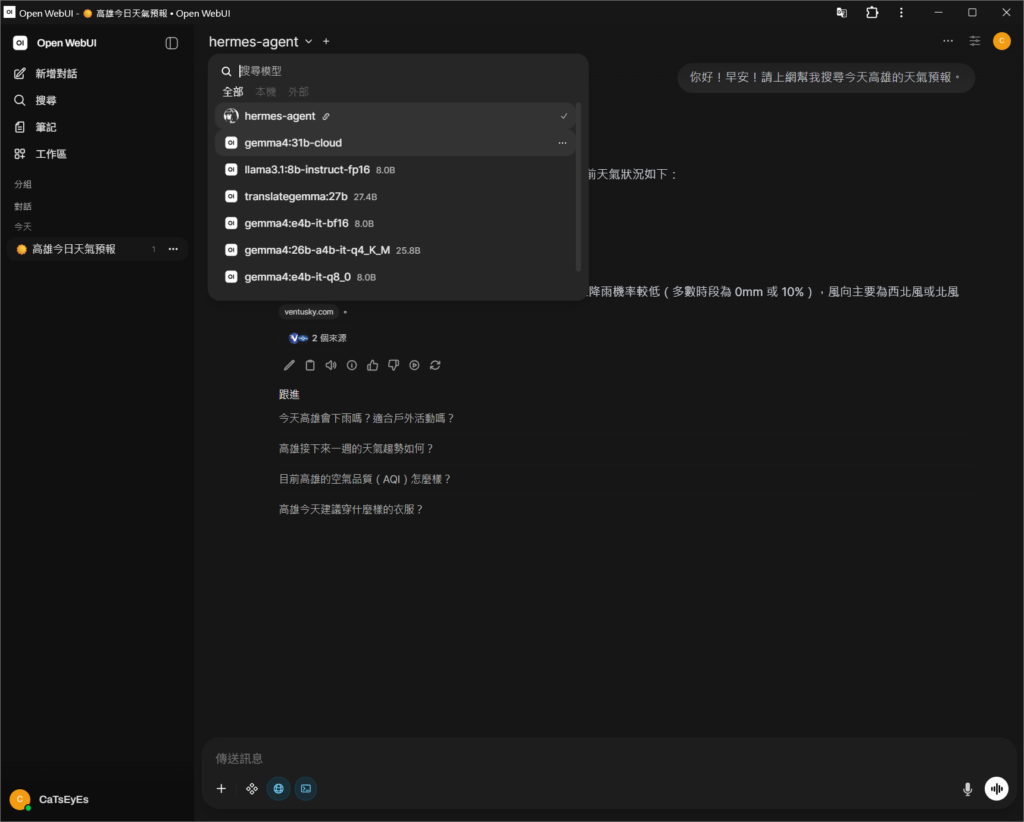
另外提一下,即便是你在 Open WebUI 關閉了網路搜尋功能他還是會調用自己內部的功能上網去搜尋相關資訊只是你看不到他的執行進程而已;再來就是你如果有在 Open WebUI 安裝了一些外掛插件的部分如果有開啟使用 Hermes Agent 還是會自己去調用他,其實挺方便的!
到這邊一個屬於你的私有 AI 系統的基礎建設整合就結束了,剩下要替你的 Open WebUI 安裝什麼外掛、替你的 Hermes Agent 安裝哪些 Skill 就看個人自己發揮囉!由於我自己也還處於調試狀態所以就看看後續用到哪些方便的功能在獨立弄篇文章介紹,現在就是你的私有 AI Times~啟動!