第一步:開啟 Docker Desktop
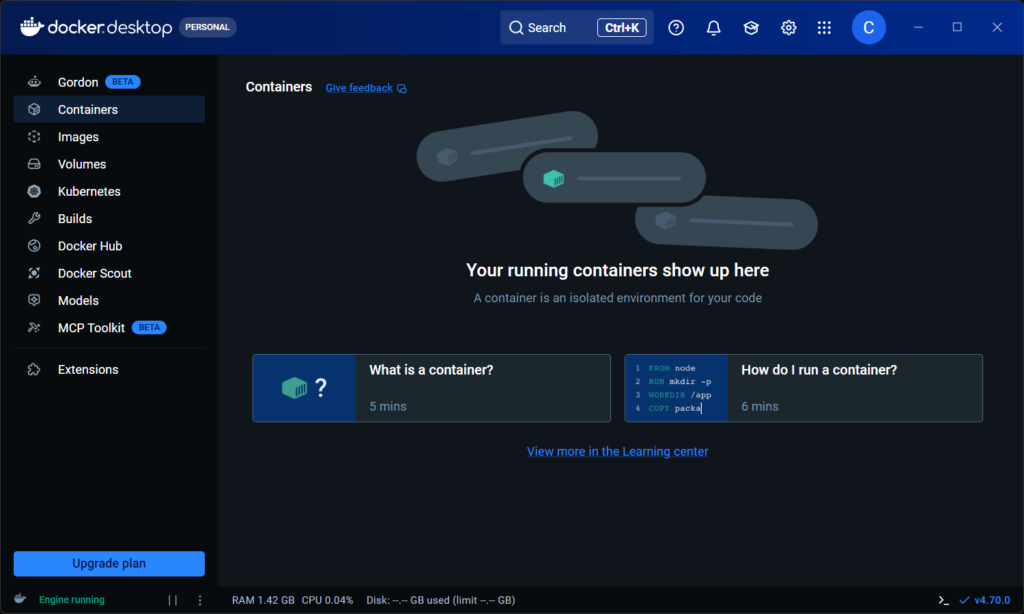
這邊我會建議將 Docker Desktop 直接加入開機自動啟動,如果電腦重開機的時候系統就會自動幫你啟動所有 Open WebUI 的東西;如果你這台電腦未來是作為 AI 專用伺服器的話強烈建議開啟。
第二步:設定 Open WebUI 共通資料夾
我會在特定槽位設定一個與 Open WebUI 共通資料夾,這樣要做 RAG 知識庫的時候會比較方便一點,另外之後加入一些代理技能的時候在輸出檔案時也會比較方便找到檔案。
我的預設:E:\05.Ai-Studio
主程式安裝:E:\05.Ai-Studio\00_OpenWebUI
資料存放夾:E:\05.Ai-Studio\01_Ai_Data
這只是我自己的整理習慣,你也可以換個方式進行整理喔!
第三步:利用 Docker Desktop 安裝 Open WebUI
在 E:\05.Ai-Studio\00_OpenWebUI 資料夾下新增一個文字檔案,命名為 docker-compose.yaml,並貼入以下內容:
services:
  open-webui:
    image: ghcr.io/open-webui/open-webui:main
    container_name: open-webui
    restart: always
    ports:
      - "3000:8080"
    volumes:
      - ./01_Ai_Data:/app/data
    environment:
      - OLLAMA_BASE_URL=http://host.docker.internal:11434
    extra_hosts:
- "host.docker.internal:host-gateway"其中 Port 的部分可自行更換,容器內部是 8080 要映射到外部的特定 3000 這樣外來要從外部連入就是要連線到你的 3000 Port。
以管理員身分開啟 PowerShell 視窗後輸入下列指令:
(如果你有自己的資料夾邏輯那請更換成你自己好記習慣的邏輯,記得更換 E:\05.Ai-Studio喔!)
#進入你設定好要安裝 Open WebUI 容器的資料夾
cd E:\05.Ai-Studio\00_OpenWebUI接著開始安裝 Open WebUI 容器:
#開始安裝容器
docker compose up -d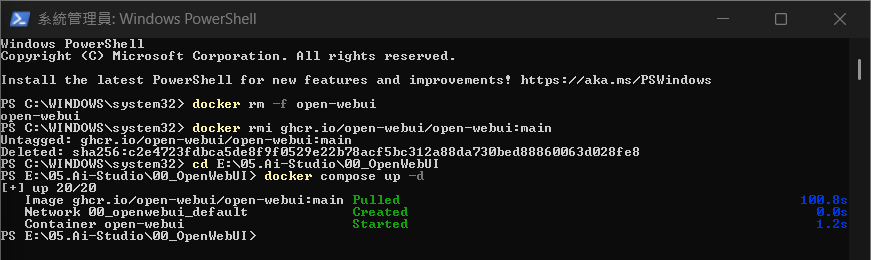
全部跑完後沒有錯誤就表示安裝完成了!接著我們就回到 Docker Desktop 確認容器是不是已經在運行了,如果已經在跑了就表示目前都正常可以準備開啟 Open WebUI 了。
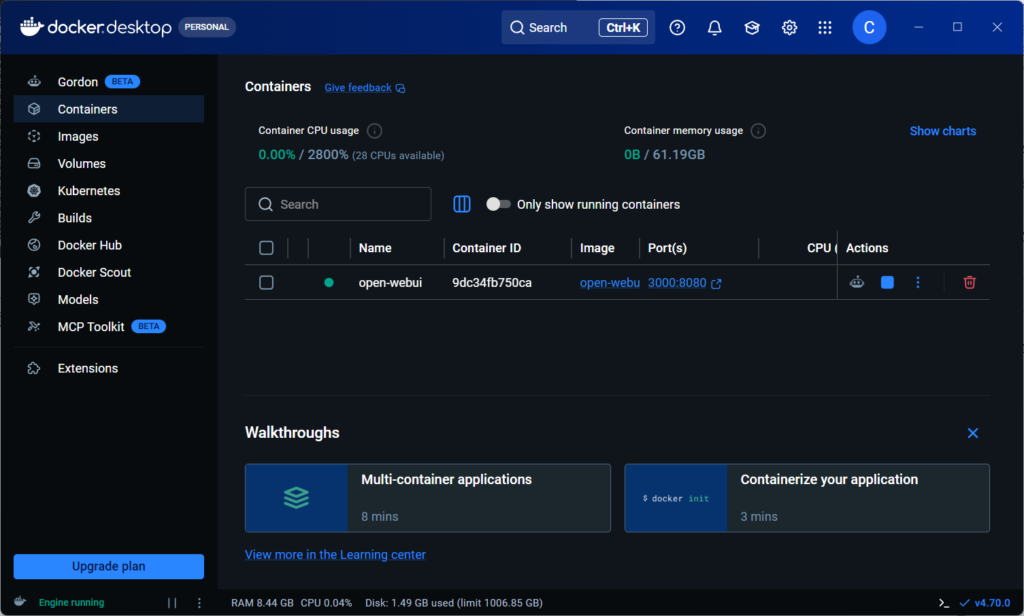
未來如果要 Open WebUI 有更新的時候就依序執行下列指令:
#關閉容器
docker compose down#拉取最新映像檔
docker compose pull#重新啟動
docker compose up -d這樣就能完成更新了!
Docker Desktop 內確認容器已經開始運行後,打開瀏覽器輸入下列網址:
http://localhost:3000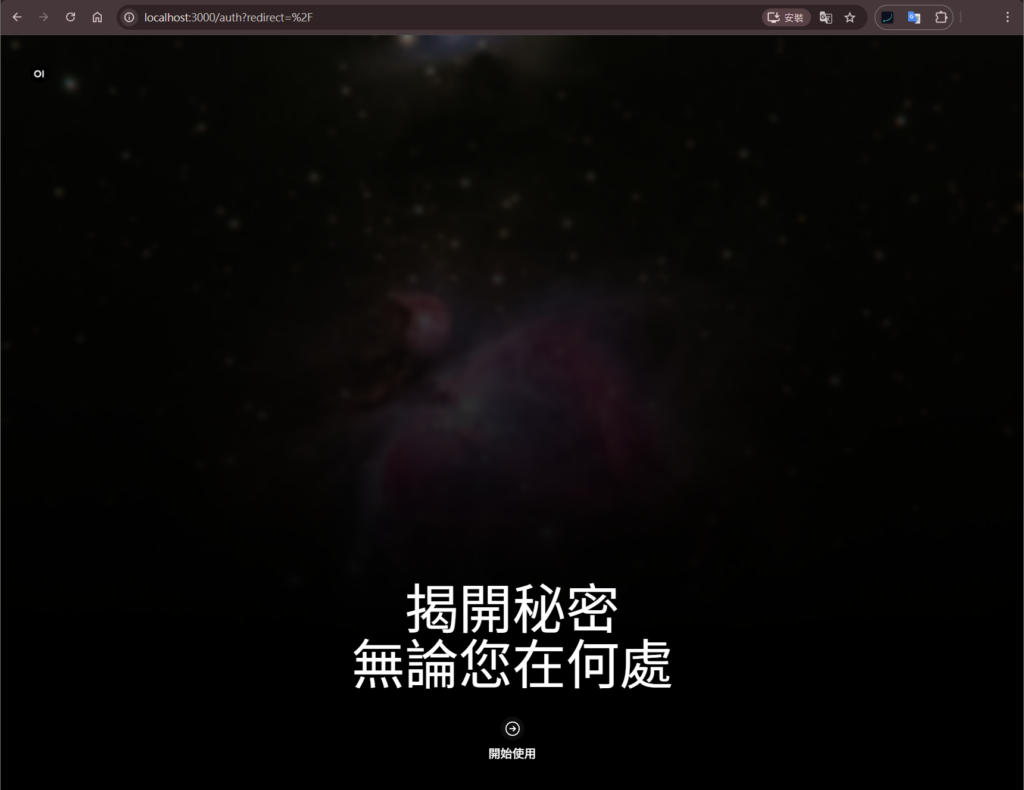
按下開始使用建立第一個使用者帳號,第一個使用者帳號將會成為 AI 伺服器整個系統的管理員。
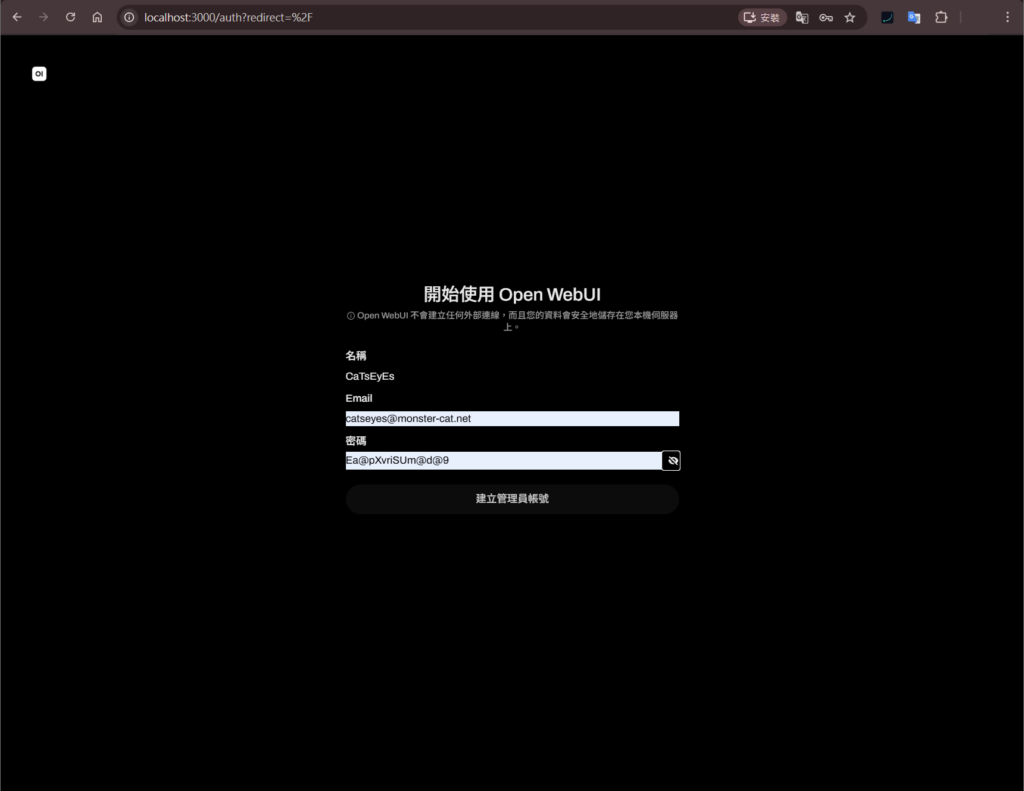
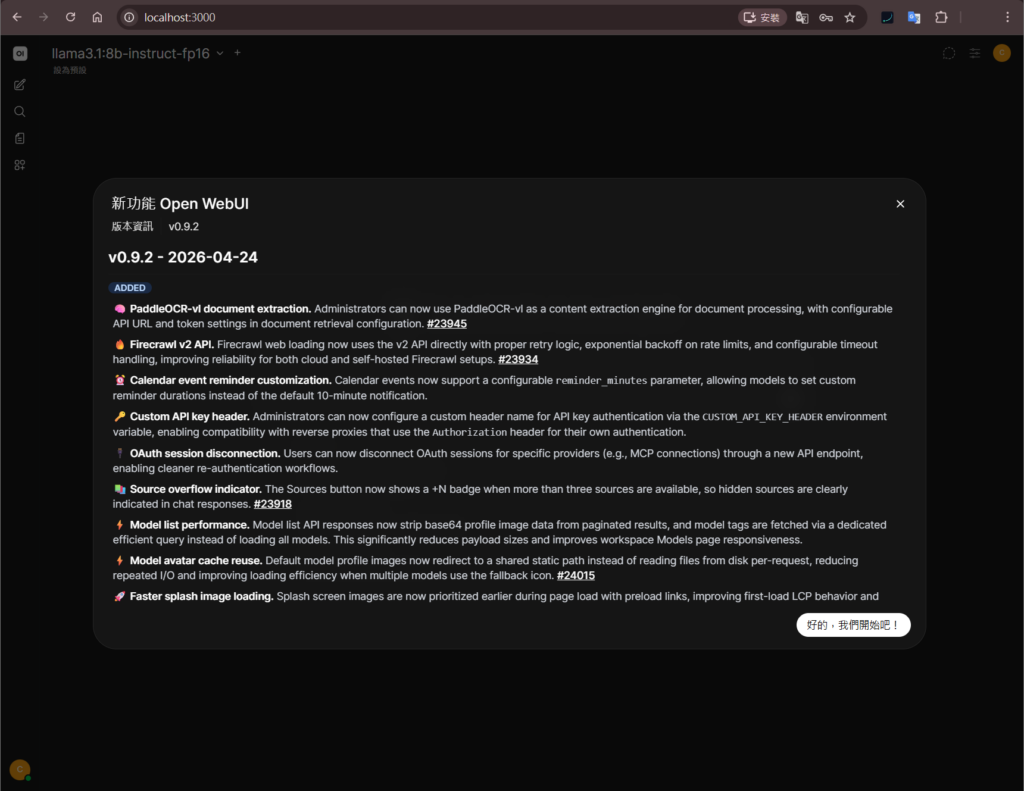
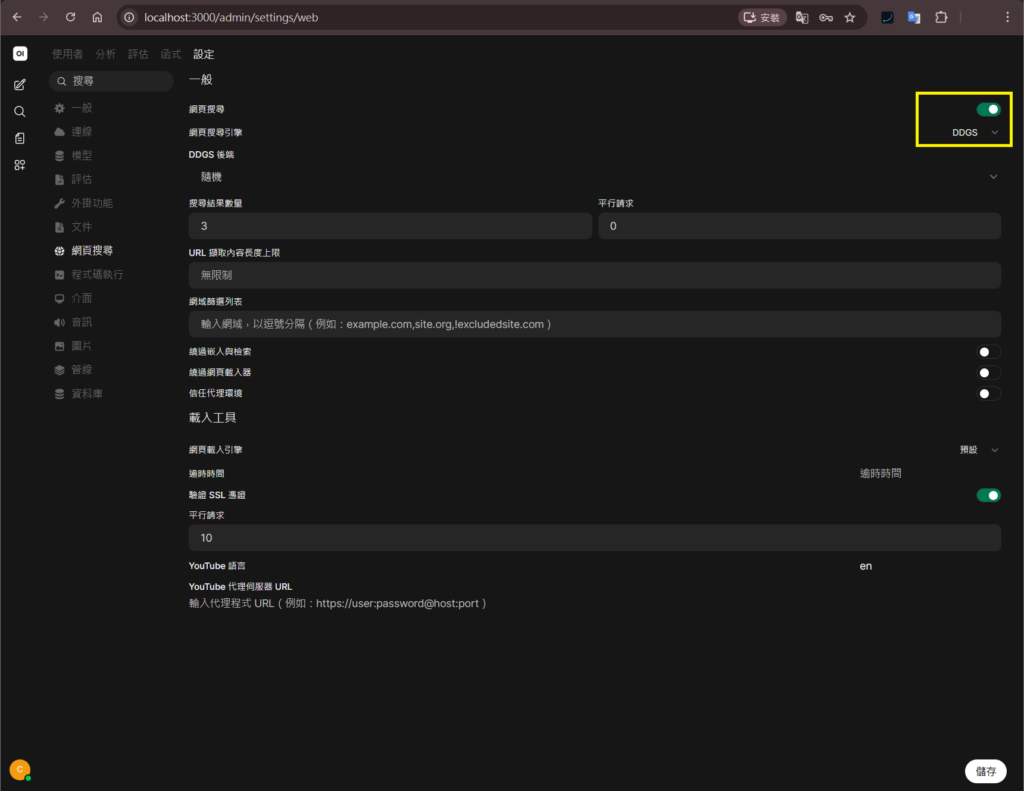
進入後先別急!我們先到管理員控制台去設定一下網路搜索功能,這樣等等可以一併測試與模型的連結以及 AI 是不是能自己上網找資料;左下角人頭像那邊點下去就能看到管理員控制台。
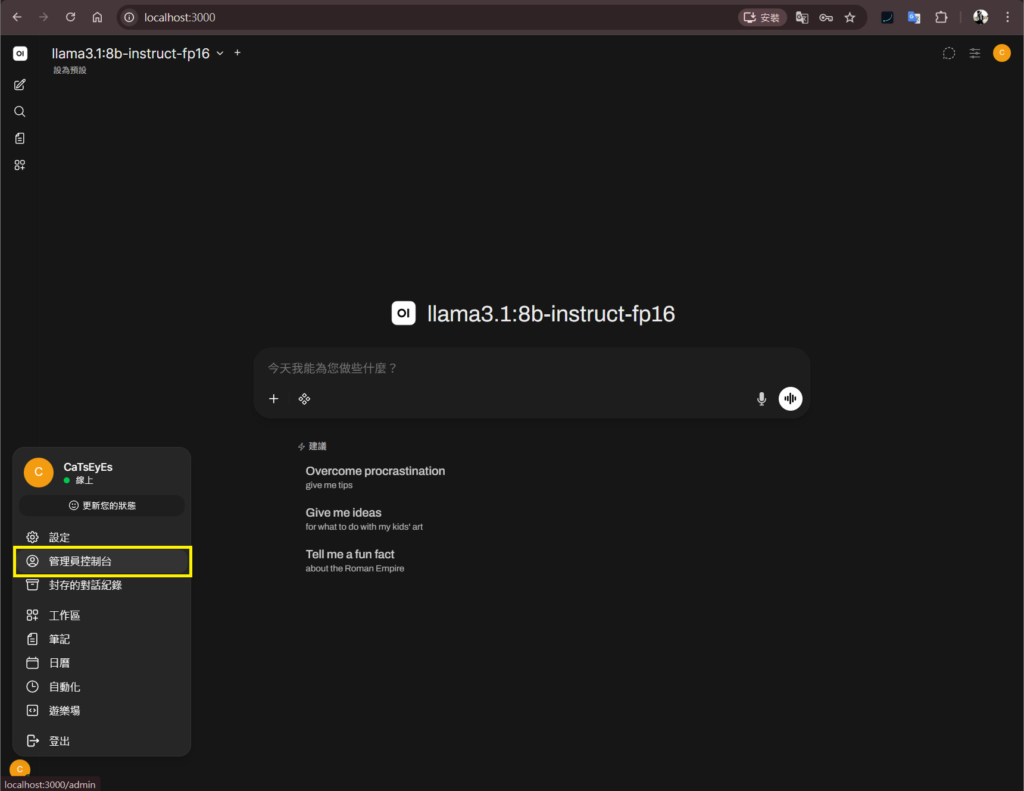
進入“管理員控制台”後,選擇上方的“設定”後再選擇做邊設定列的“網頁搜尋”功能:
1. 開啟網頁搜尋
2. 搜尋引擎選擇 DDGS(免費服務,如果你有其他的網頁服務也可以使用!我就免費仔!)
設定好之後記得右下角的儲存要按下去!
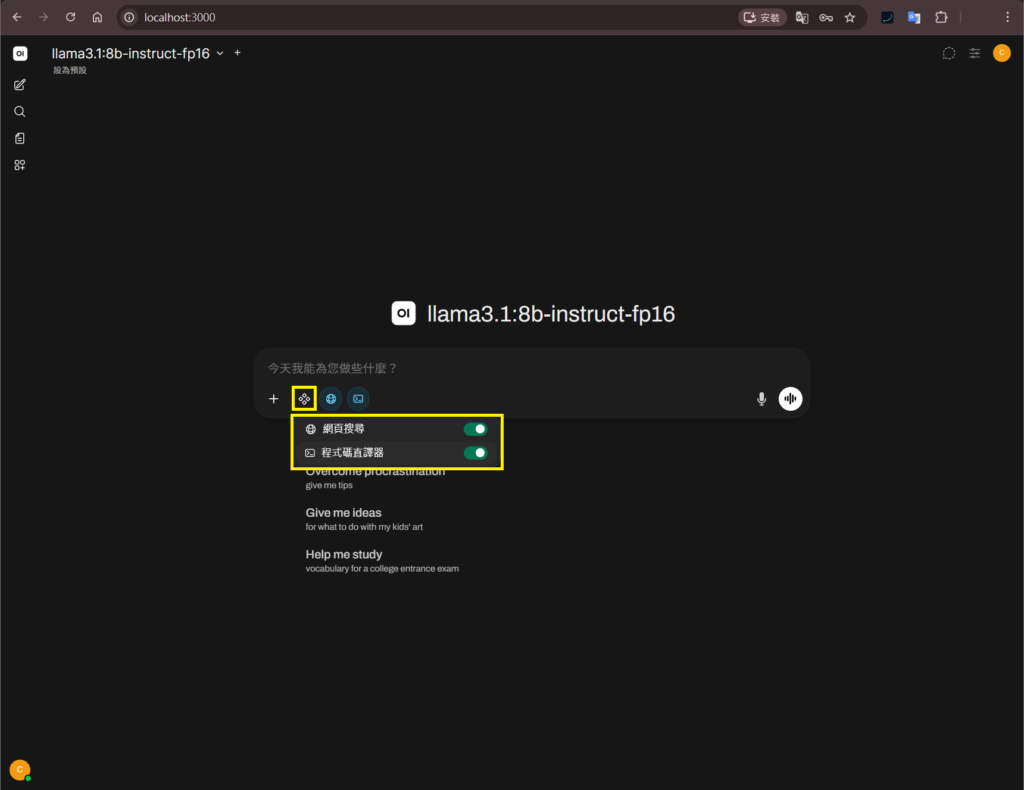
之後再點新對話回到對話介面,在文字輸入欄位那邊找四個點的圖示,那是開啟工具的圖示!然後就先把網頁搜尋功能與程式碼直譯器的功能都打開,之後就可以開始測試對話了。
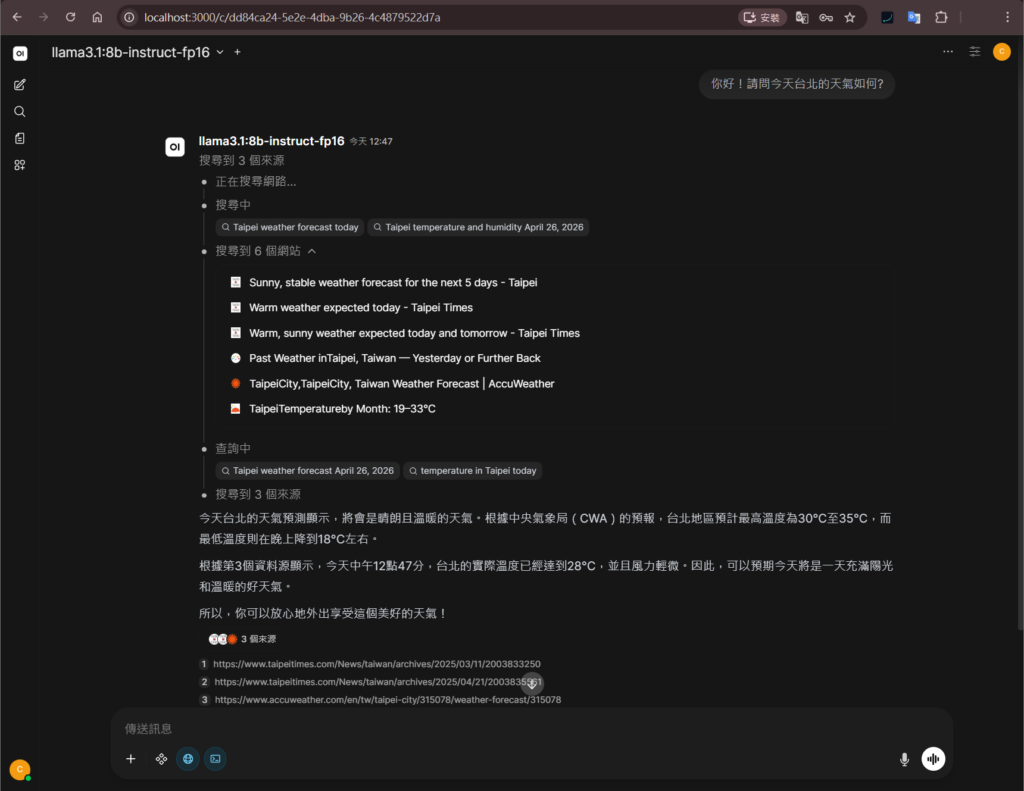
測試對話過程中也會列出他在這次工作中做了甚麼?搜尋並且引用了哪些網頁、有沒有使用甚麼工具還有決策都可以在 Open WebUI 這邊看到。
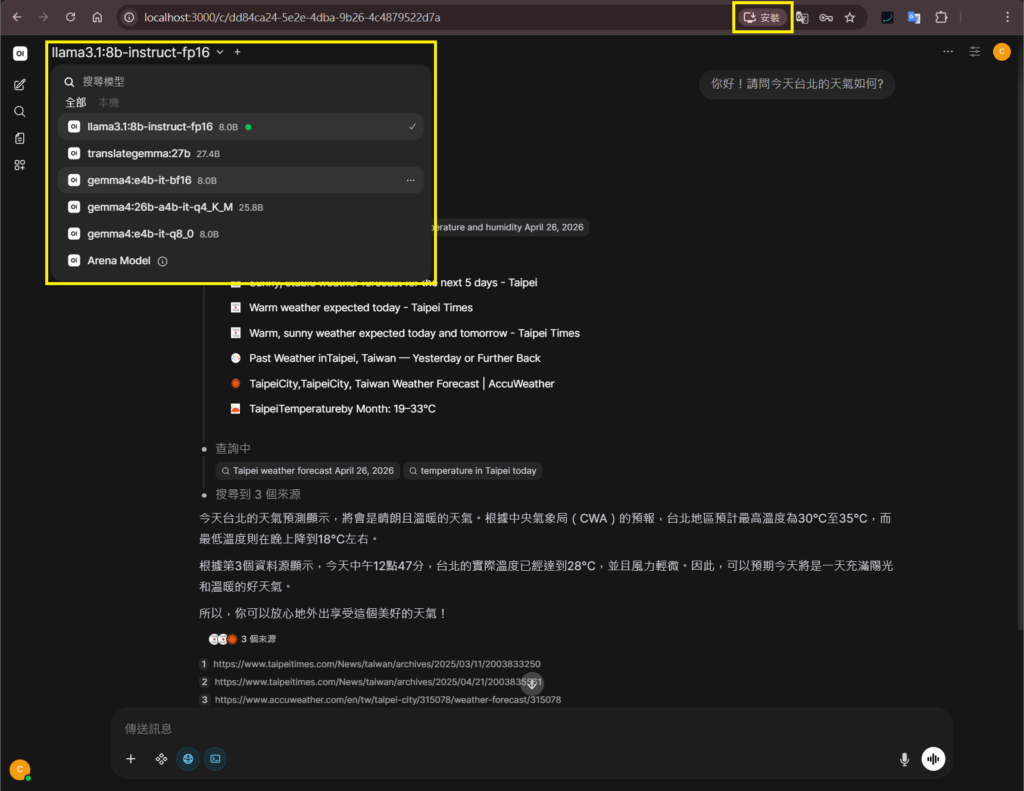
之後我們也可以在左上角的地方進行模型切換,只要你有在 Ollama 之下的模型都會列在模型列表中讓你選擇切換!右上角的部分也可以安裝 Web App 之後直接使用 Web App 開啟就可以了,他會幫你製作一個捷徑到桌面,未來點桌面捷徑就直接開啟不用再瀏覽器開啟了。
最後測試一下掛載的資料夾是不是能夠互通,找到剛剛設定的 E:\05.Ai-Studio 資料夾,然後找到裡面的 Upload 資料夾,這樣就能隨時去看你對話中上傳過的資料了!也確認目前資料是直接互通不用再跑去 Docker 找檔案了!
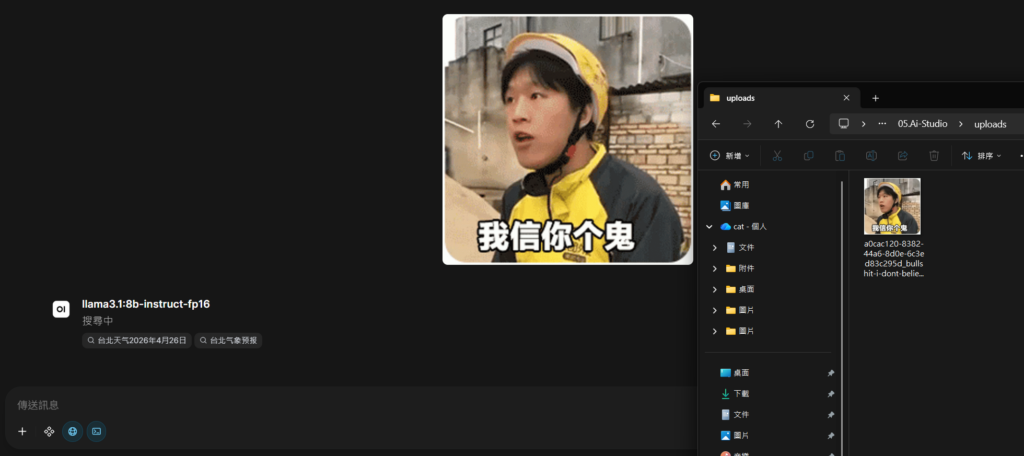
到這邊所有基礎建設都已經完成了,後面就是等我準備一下文案跟素材繼續說明其他的高階應用!另外如果你想在外網安全的使用 Open WebUI 會建議準備一台 Ubuntu 或者是 Debian 的小電腦準備搭設一個 Nginx Proxy Manager 然後搭配 No-IP DDNS 來達成 https:// 的安全連線。
由於 Linux 系統並不會很吃資源,所以使用你的舊電腦也可以輕鬆搭建!目前你也有 Docker 所以當然的你也可以透過 Docker Desktop 來安裝 Nginx Proxy Manager,這部分的應用後續也會寫出來讓你即便是浮動 IP 也能透過免費 No-IP 隨時在外網用瀏覽器或是 Web UI 連回家裡的 AI Server!敬請期待後面的文吧!