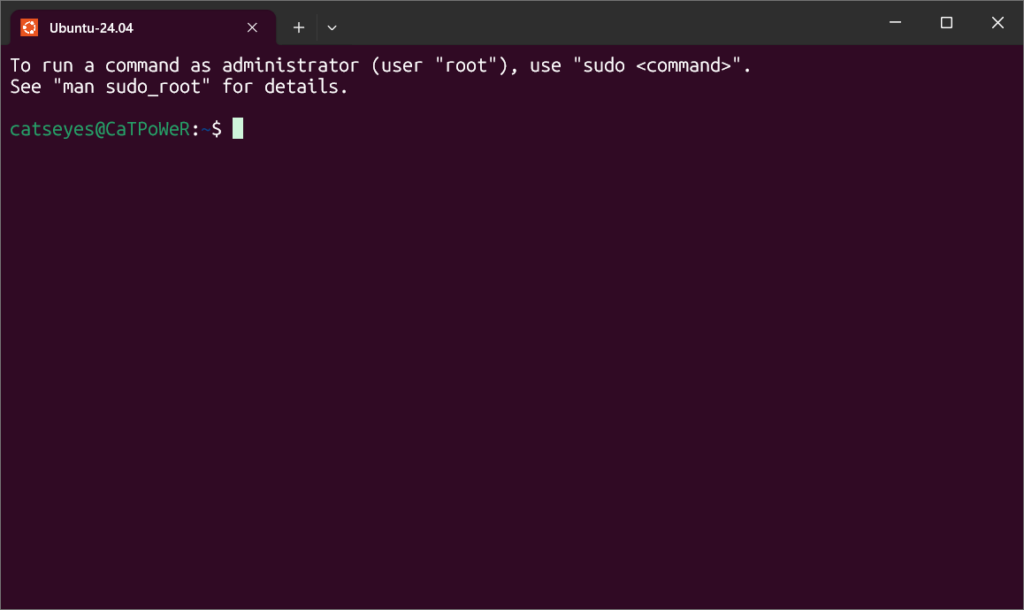
不囉嗦不拖稿,直接開始部署 WSL2!
第一步:配置虛擬環境
Win + S 鍵後輸入下列文字進行搜尋
開啟或關閉 windows 功能選擇”Windows 子系統 Linux 版”以及”虛擬機器平台”兩個選項選完之後按下確定會開始安裝,安裝完之後會重新開機。
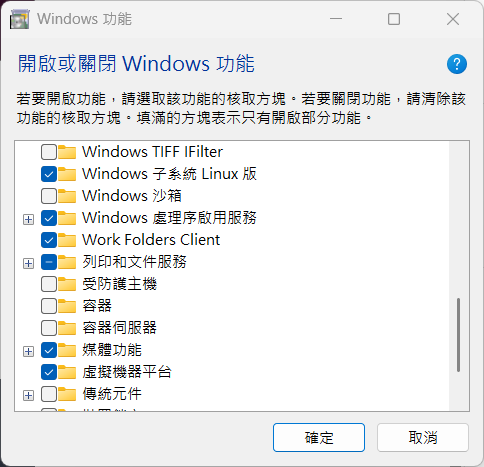
如果你想敲指令安裝也可以複製下面兩個指令來安裝
#啟用啟用「Windows 子系統 Linux 版」
dism.exe /online /enable-feature /featurename:Microsoft-Windows-Subsystem-Linux /all /norestart#啟用「虛擬機器平台」
dism.exe /online /enable-feature /featurename:VirtualMachinePlatform /all /norestart第二步:安裝 WSL2 與 Ubuntu
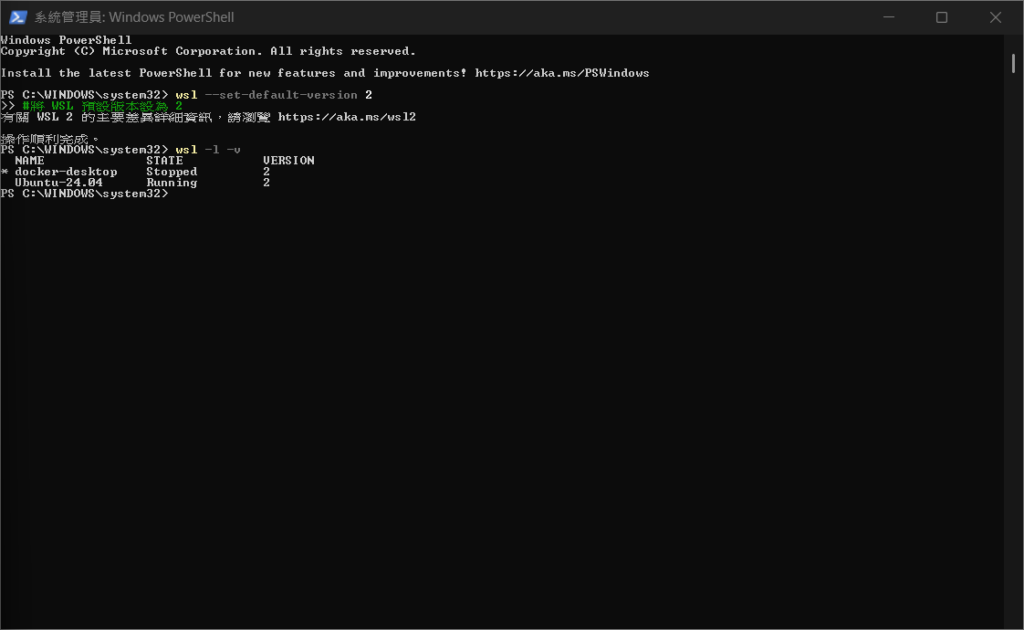
前面重新開機後,理論上已經安裝好了 WSL!這時候就輸入指令將子系統 Main System 設定在 WSL2 之下:
#將 WSL 預設版本設為 2
wsl --set-default-version 2之後再輸入指令確認是不是已設定預設版本為 WSL2
#查看所有已安裝分發版的版本
wsl -l -v-l:List(列出所有分發版)-v:Verbose(顯示詳細資訊,包含 VERSION 欄位)
第三步:安裝 Ubuntu
這時候你可以選擇輕鬆地去微軟商店點一點簡單安裝也可以選擇 PowerShell 下敲指令安裝,我個人是比較推薦敲指令安裝,別急!我會給你所有正確的指令的!因為敲指令你比較可以控制版本,微軟商店上面的我不確定是不是最新版本就是了,如果你能確定也可以選擇微軟商店直接安裝。
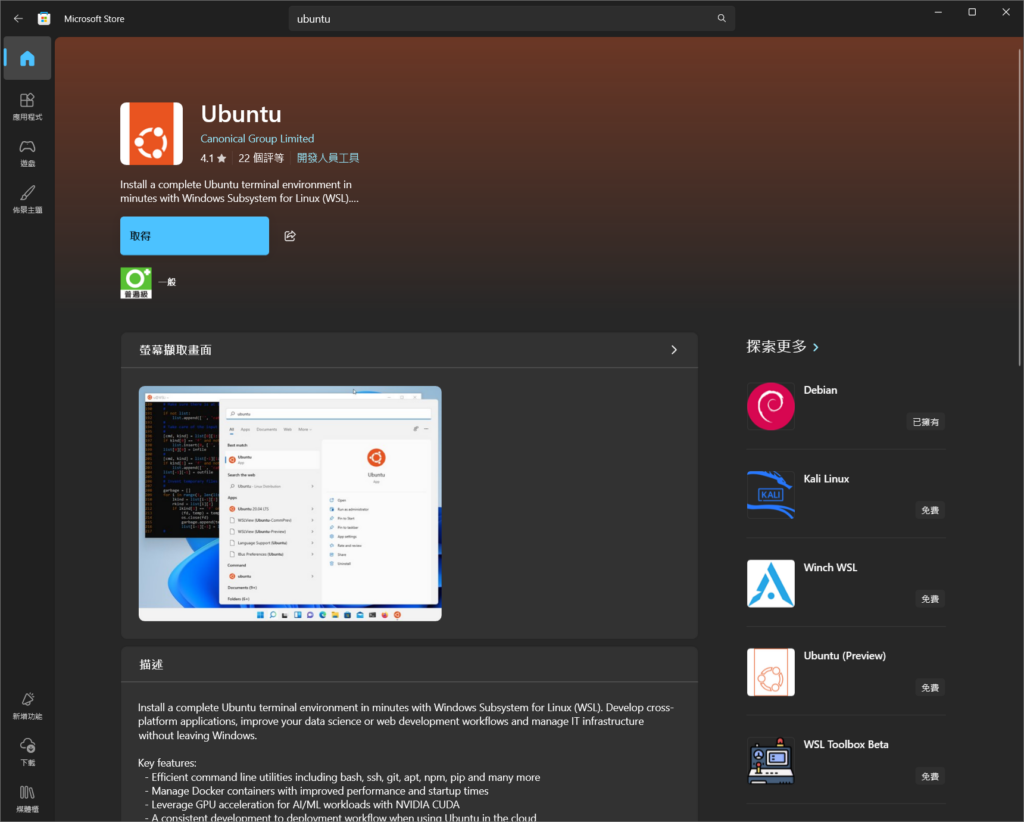
當然你要選擇 Debian 也可以,但我接下來的操作都只會針對 Ubuntu 就是了!指令安裝 Ubuntu 方法如下:
#列出可安裝的 Linux 發行版
wsl --list --online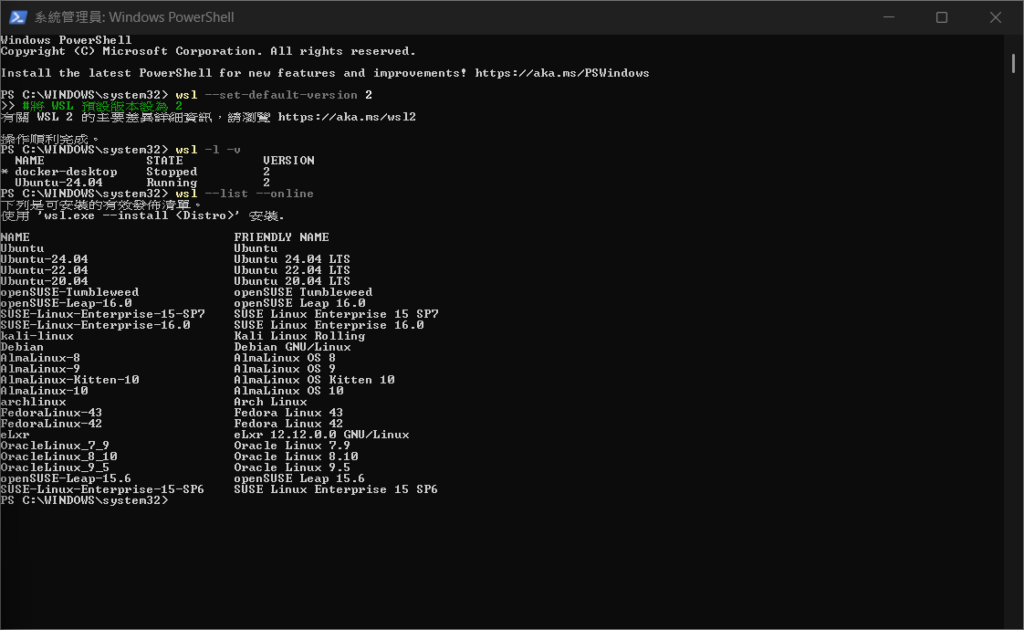
輸入指令安裝你想要的版本,這邊我使用 24.04 為例輸入以下指令開始安裝:
#安裝 Ubuntu 24.04
wsl --install -d Ubuntu-24.04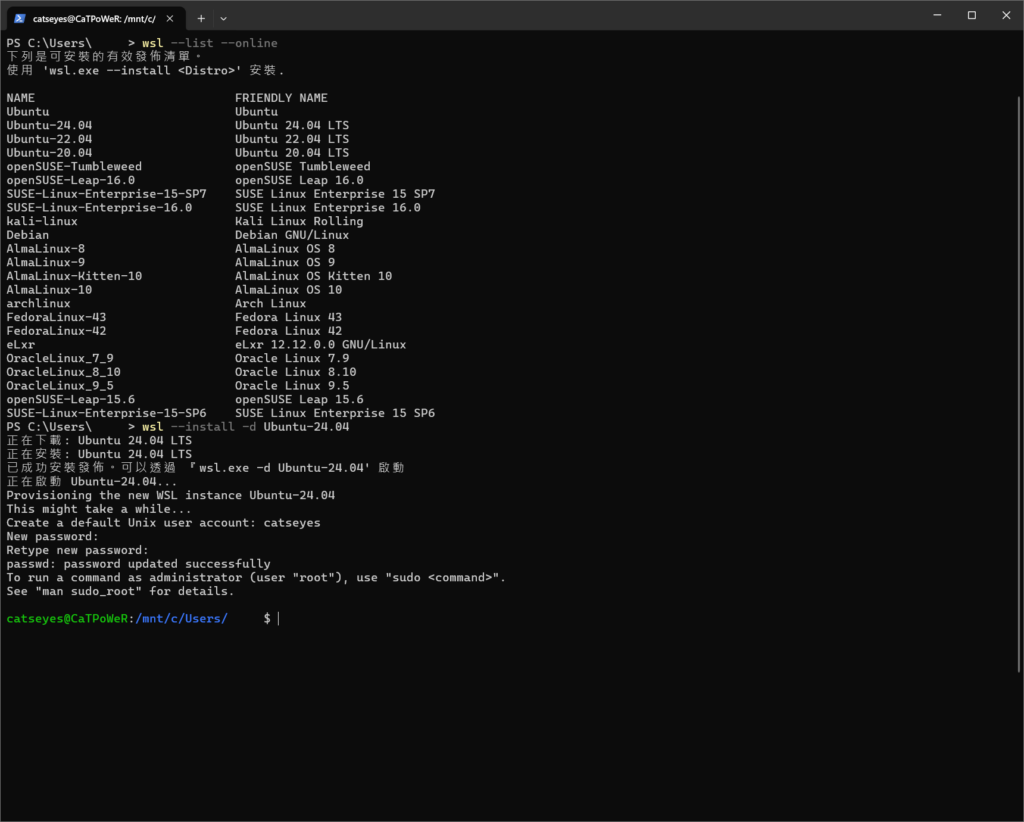
安裝完後會提示你輸入一個帳號,看到下列文字的時候就輸入你想使用的帳號名稱:
Create a default Unix user account:
輸入完帳號之後會請你輸入密碼需要輸入兩次且兩次要一樣,請記得選擇你好記且不易破解的密碼:
New password: (這是第一次)
Retype new password: (這是第二次)
帳號密碼輸入完成之後就會直接進入 Ubuntu 系統提示字元了,這邊開始你就可以操作你的 Ubuntu 子系統,不過我會在這邊慣性的重新開機一次就是了!
重啟電腦之後輸入下列兩項指令更新你的 Ubuntu 子系統:
#更新 Ubuntu 並在子系統安裝 Git.
sudo apt update && sudo apt upgrade -y
sudo apt install curl wget git -y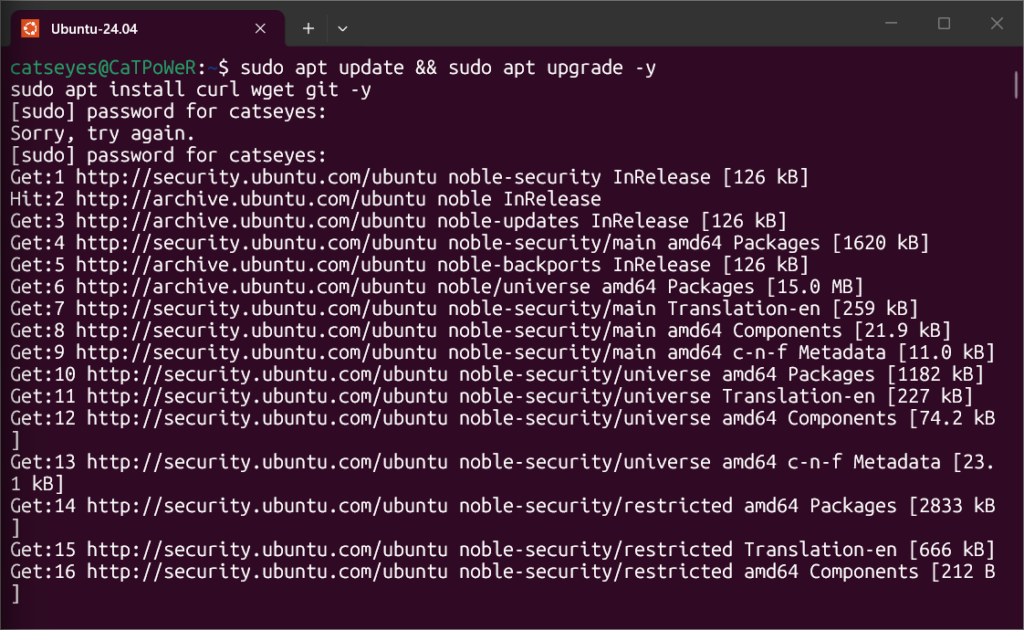
第四步:開啟 Ollama 對外連線與 Windows 防火牆設定
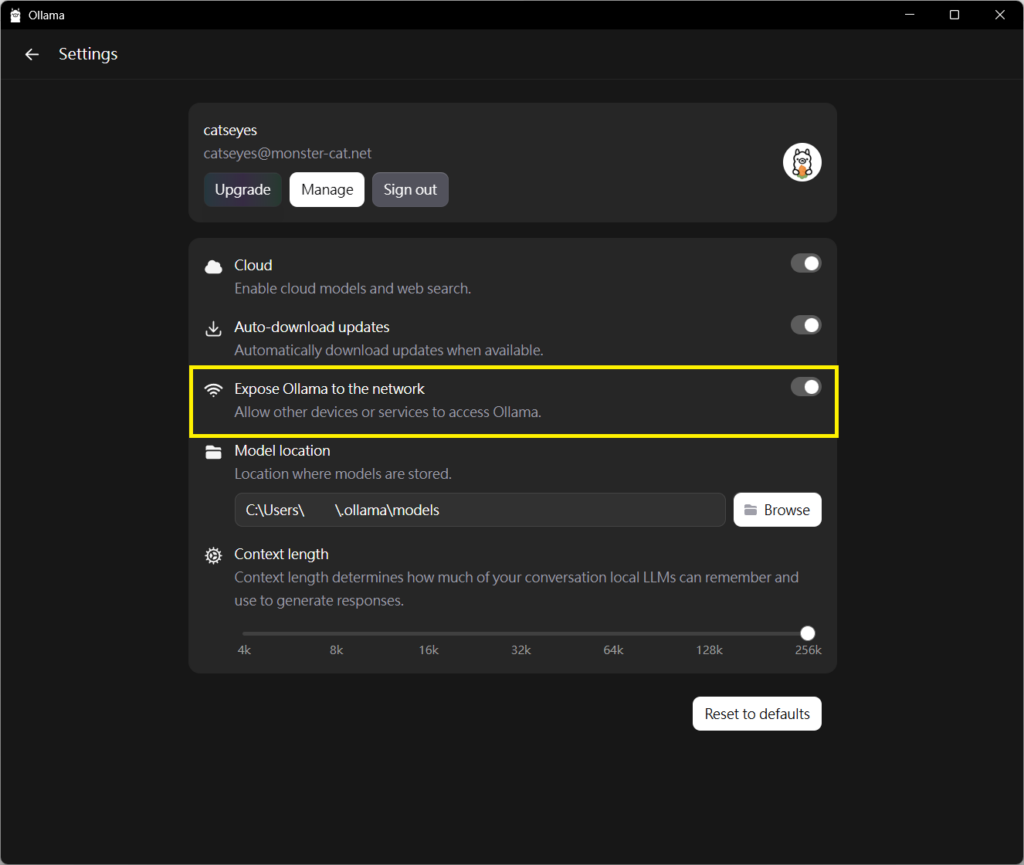
總感覺少這個步驟可能會連不上,所以還是先把做法貼上來!首先是打開 Ollama 的對外連線設定。
Expose Ollama to the network => 開啟
接著就是開啟防火牆,只要你的 Router 沒有開啟這個端口的映射基本上就是安全的!所以請安心開啟,這部分只是針對內網電腦間的溝通而已喔!
按下搜尋輸入以下字串:
具有進階安全性的 Windows Defender 防火牆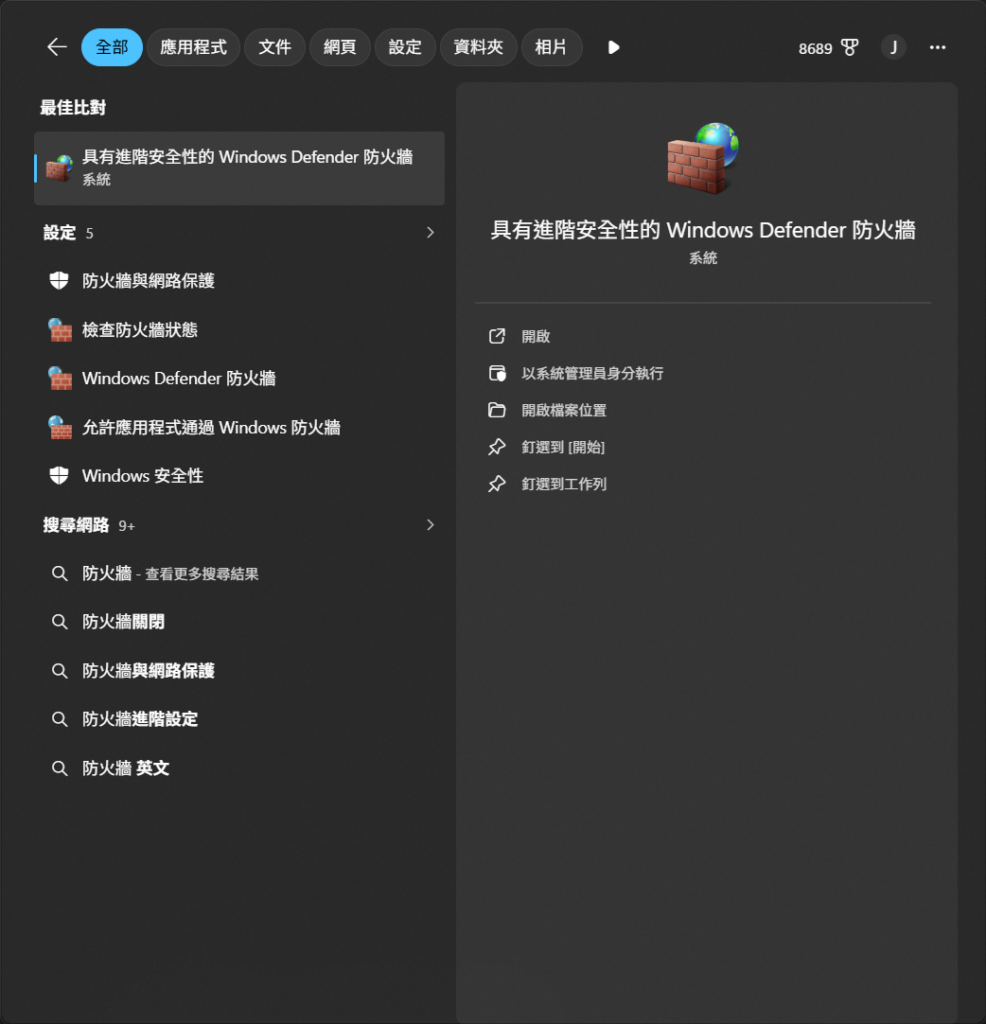
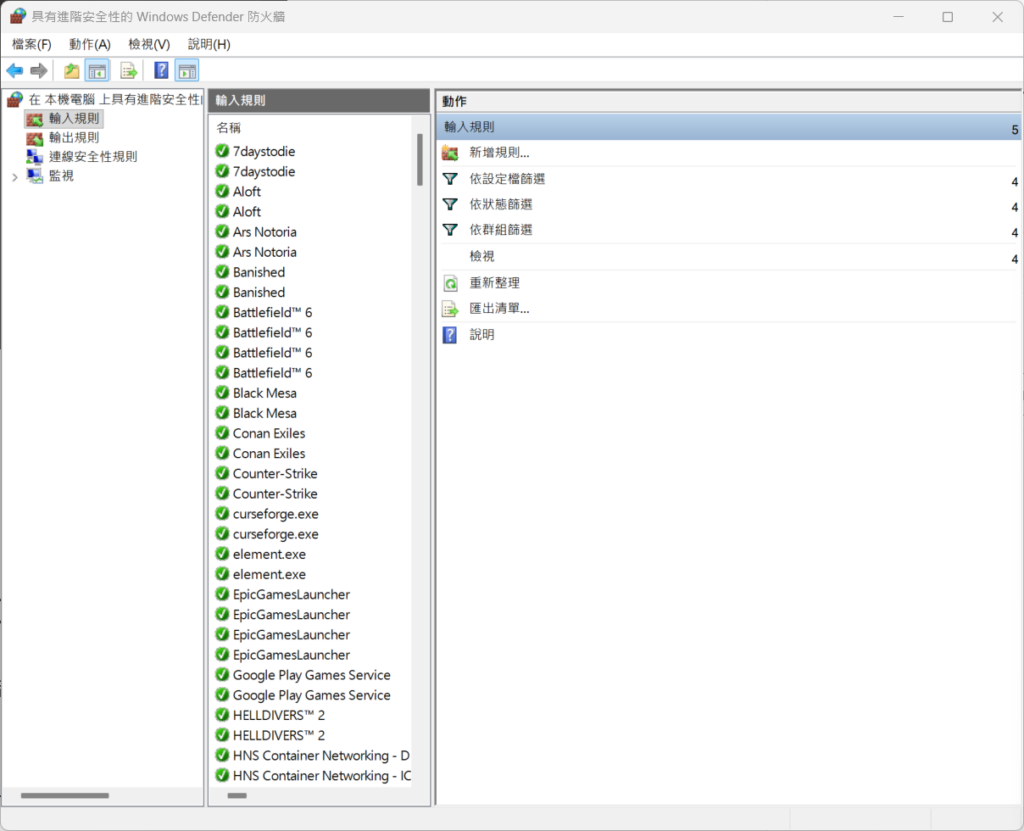
點擊”輸入規則“之後再選擇”新增規則“。
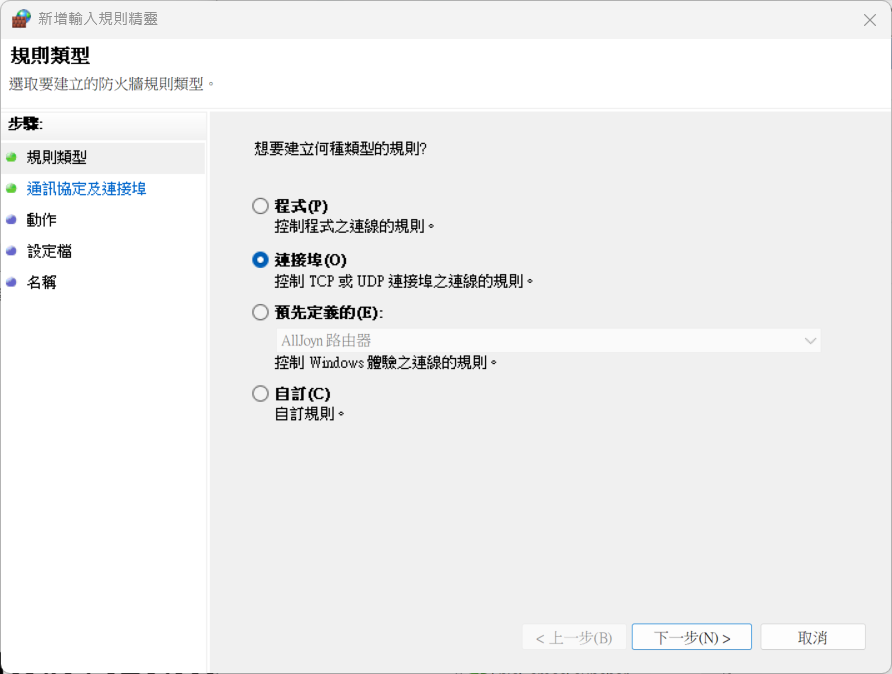
選擇”連接埠“。
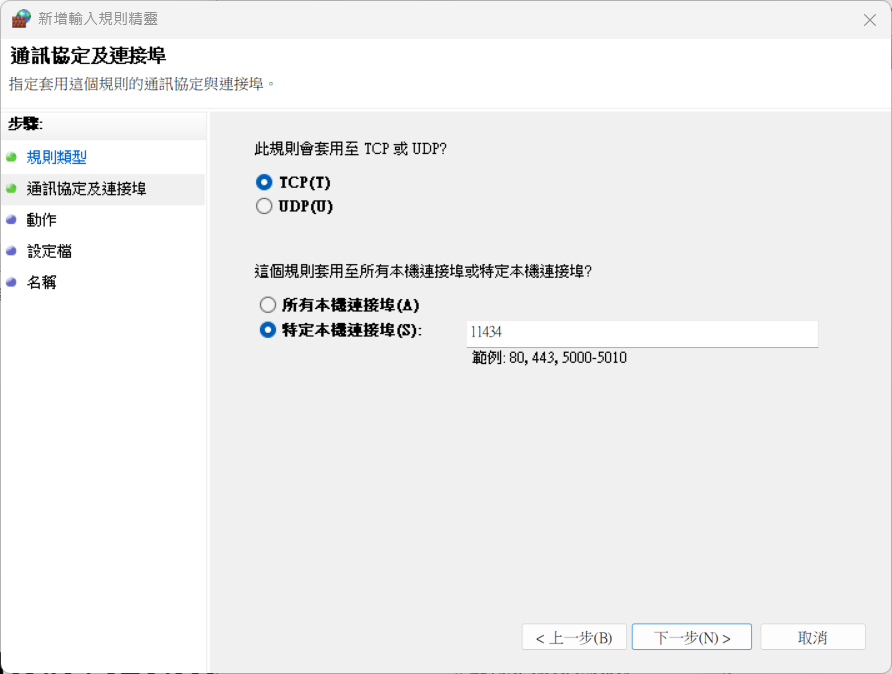
選擇 “TCP”,然後點選”特定本機連接埠“後輸入 “11434“。
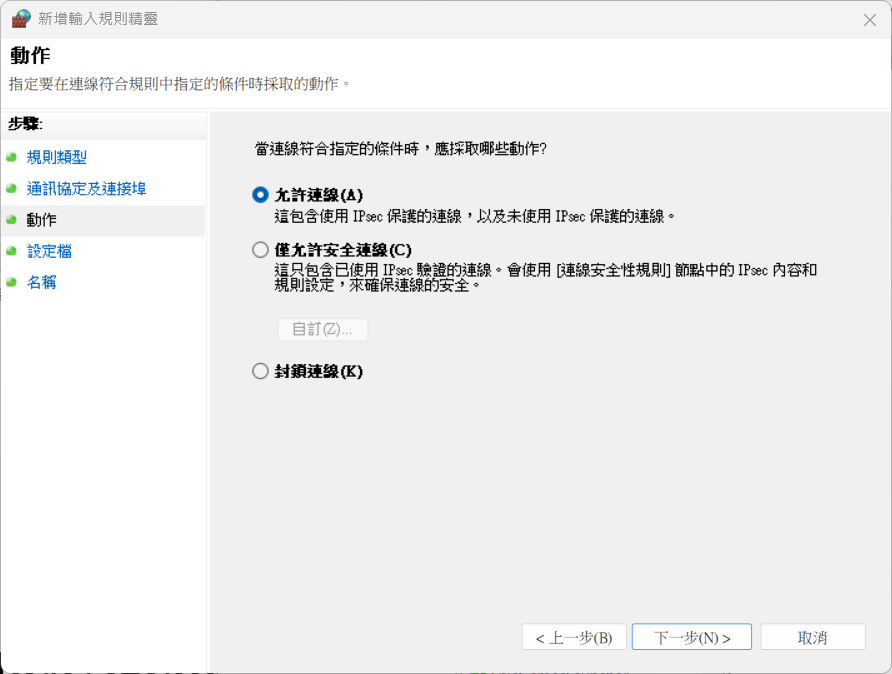
選擇”允許連線“。
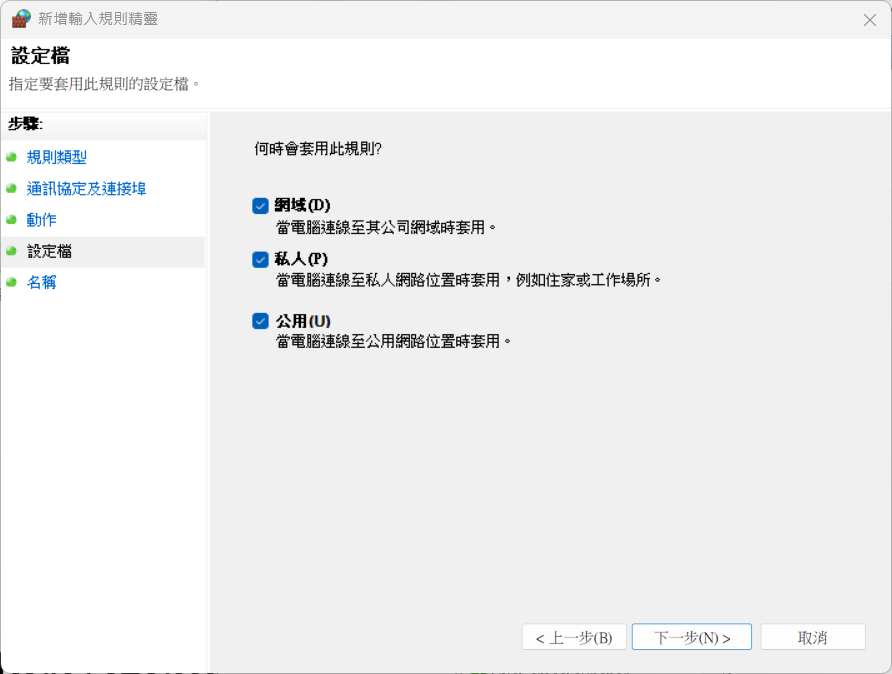
把三個都勾選起來。
輸入一個你喜歡好記的名稱,未來要刪除也好找!描述就看個人要不要輸入了。
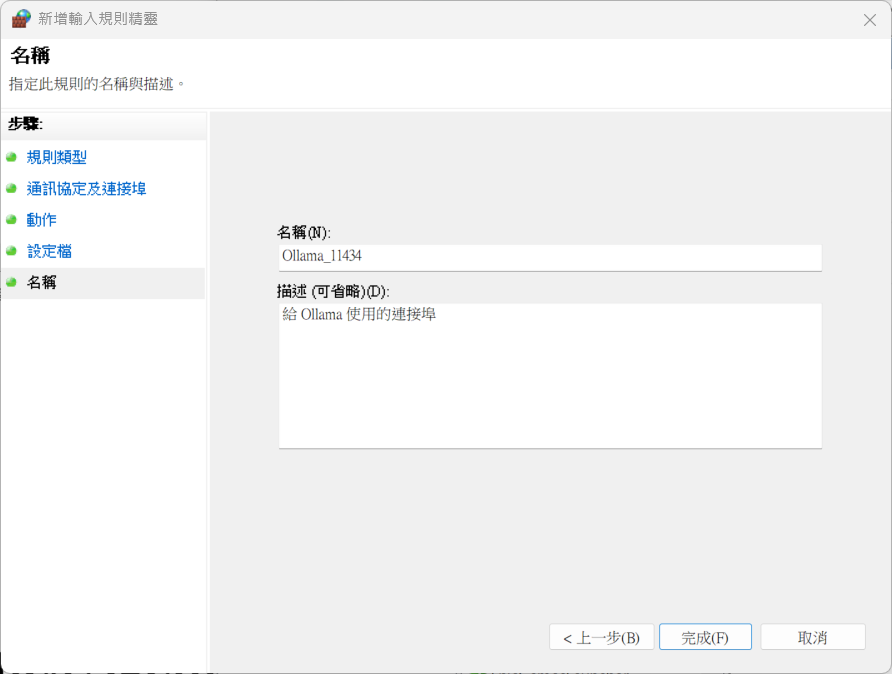
到這邊就完成了 Ollama 準備與其他工具程式連線的準備。
第五步:開始安裝 Hermes Agent
使用官方的最新一鍵安裝指令,他會幫你安裝好所有的依賴項目直到結束:
P.S 過程中會有兩個停頓點需要輸入資訊 –
A. 詢問你是否要啟用ffmpeg for TTS voice message 語音轉文字功能,建議選擇”y”。
B. 選擇 Y 之後會需要你輸入你剛剛設定的 Ubuntu 密碼,輸入完後 Enter 就好了。
#官方最新一鍵安裝指令,自動處理 Python 3.11+、Node.js、依賴庫以及 hermes 指令的環境變數。
curl -fsSL https://raw.githubusercontent.com/NousResearch/hermes-agent/main/scripts/install.sh | bash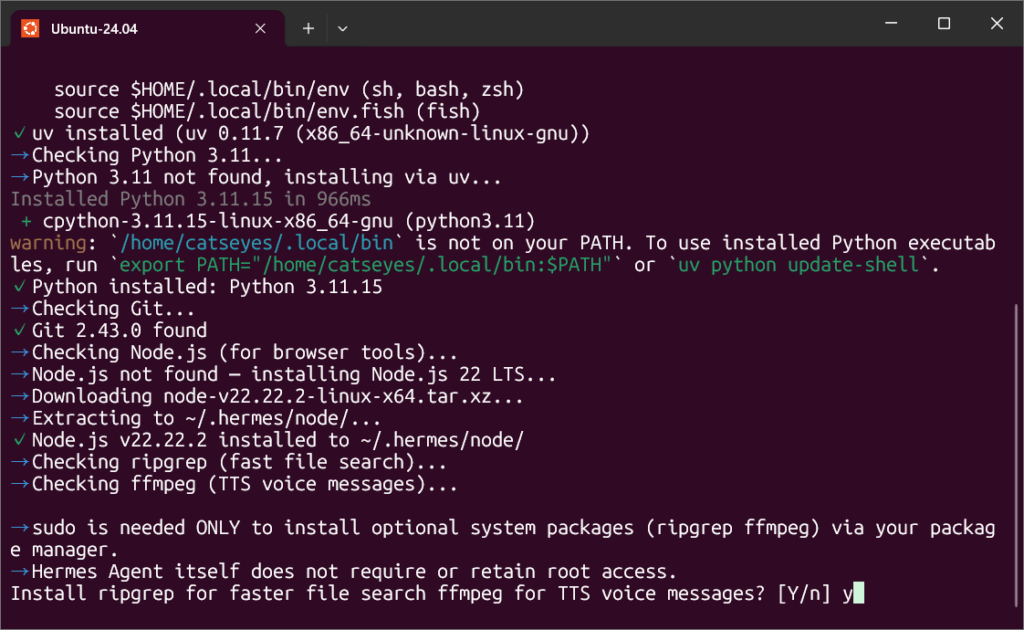
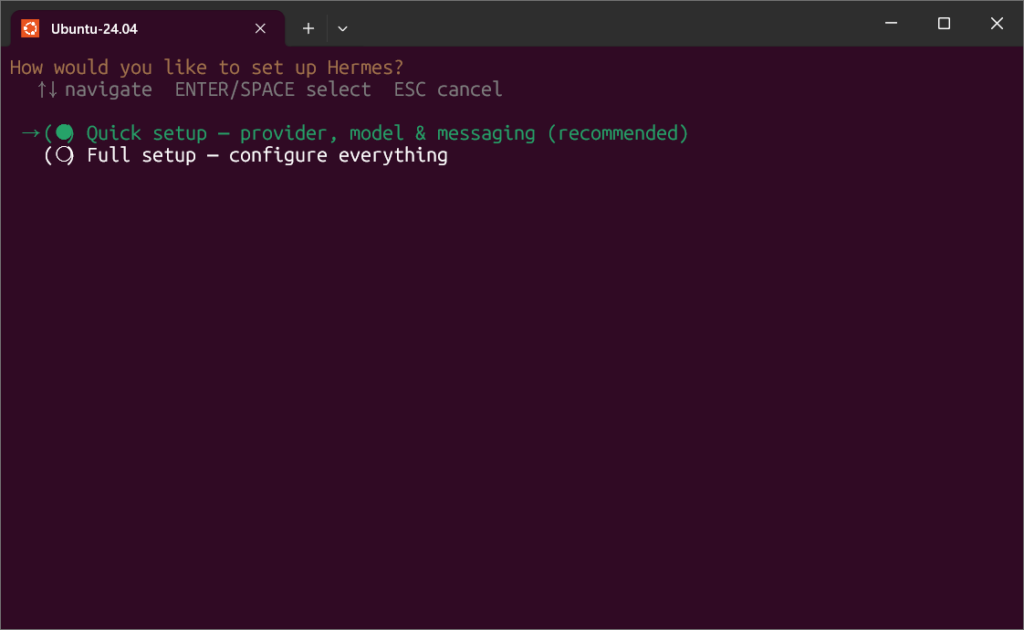
安裝完後會進入到初始設定階段,第一個部分會問你要快速設定或是完整設定;這邊先選快速設定。
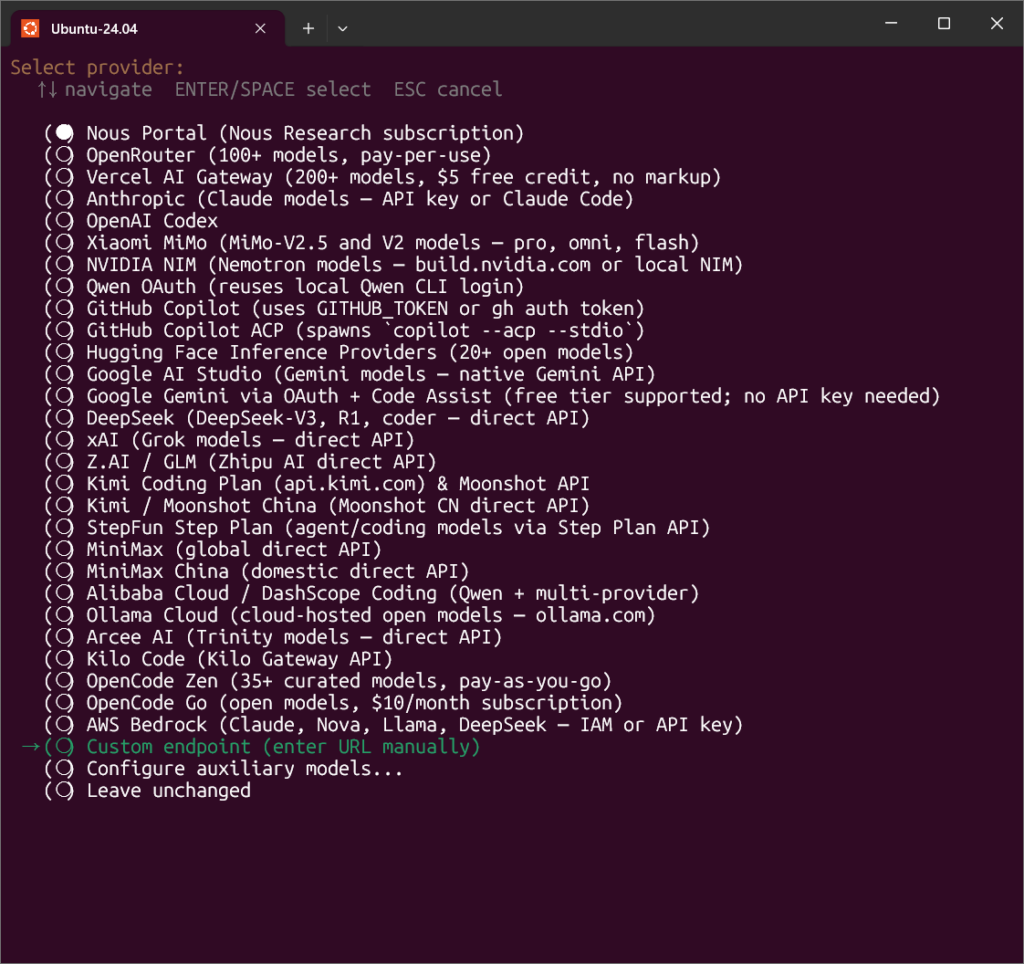
上面確認完後會進入模型選擇設定,如果你已經有有其他模型也有 API 就請依照你已在使用中的模型選擇;這邊由於我們主要是面向本地 Ollama 所以是選擇 Custom endpoint (enter URL manually) 來進行模型設定。
確認後來到了與本地 Ollama 連接的設定提示字元,這邊我們要輸入我們這台電腦區網內的內網 IP 位置,由於 Hermes Agent 是在虛擬環境下的網路裡面,所以我們要輸入我們的區網位置讓代理能夠找到我們 Ollama,用 127.0.0.1 的本機 IP 會找不到喔!你可以複製以下設定然後把”你的內網 IP “改成你的實際內網 IP 即可。
http://你的內網IP:11434/v1如果用區網 IP 找不到模型的話,就再試試看下面的位置:
http://host.docker.internal:11434/v1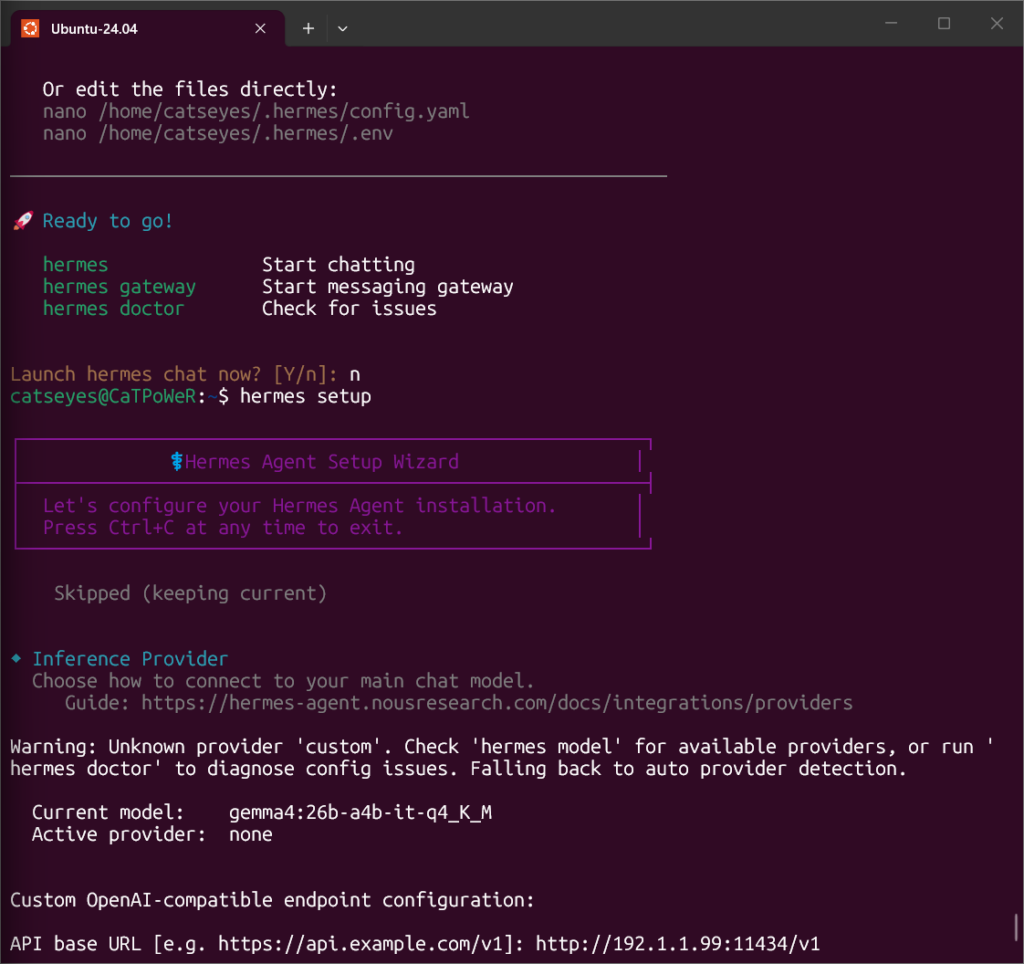
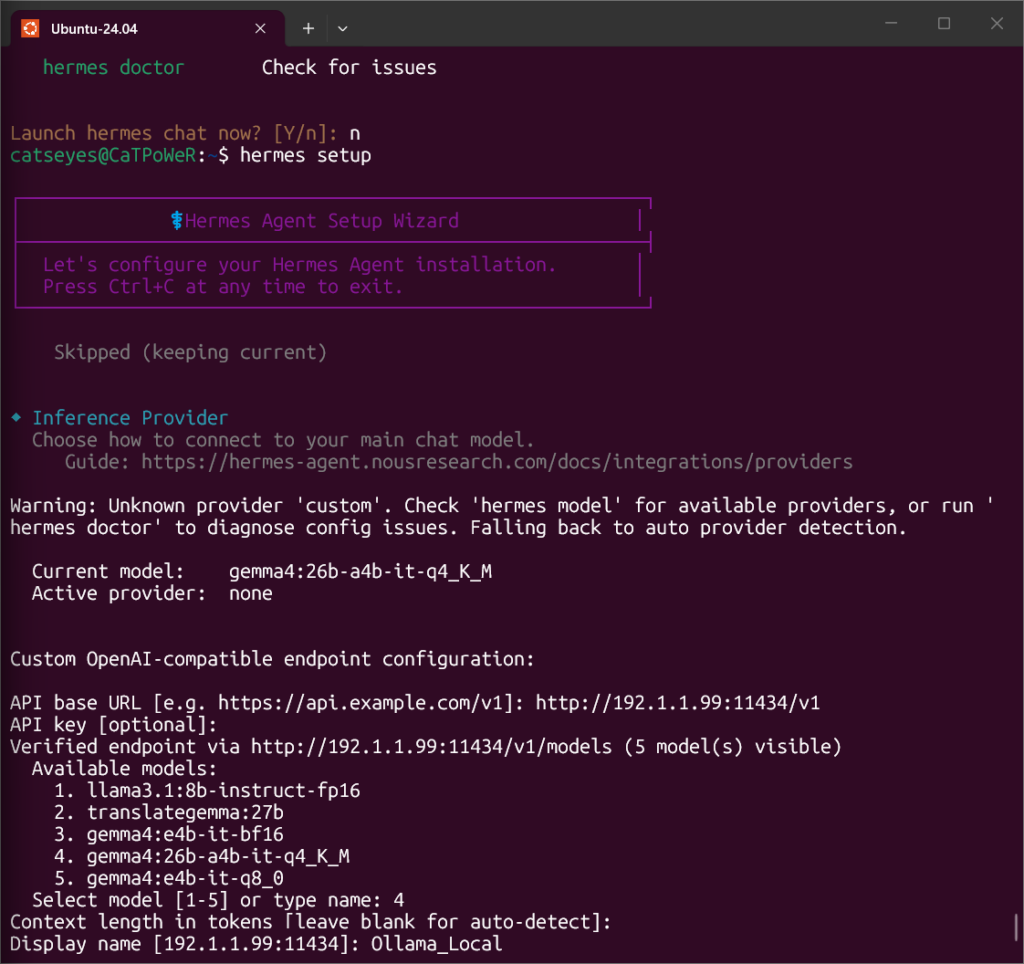
接著會要你輸入 API Key,這邊隨便輸入即可!因為我們是本機 Ollama 所以不需要認證 API Key。
API Key [Optional]: 自由填入你想要的 API Key tag 即可。
如果有正確找到你的 Ollama,則會出現你已經在 Ollama 下安裝好的模型讓你選擇,依照編號輸入你想在這個 Hermes Agent 使用的模型就好了!
Avilable models: (選擇你想要的模型編號)
接下來會要你輸入上下文長度,這邊保持默認長度就可以了!或者你有其他需求就依照你的需求輸入即可。
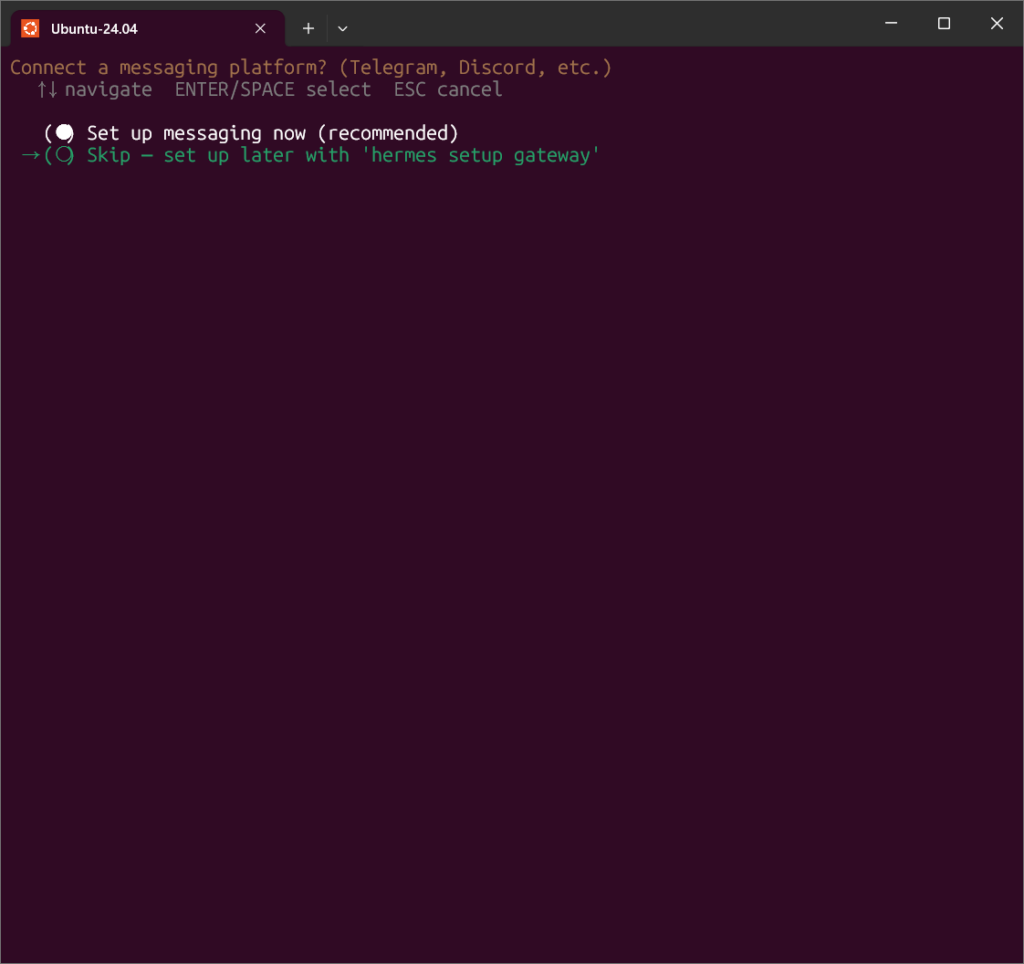
接著會來到設定外部社群聊天軟體的部分,這邊我們就先選擇 Skip 跳過。
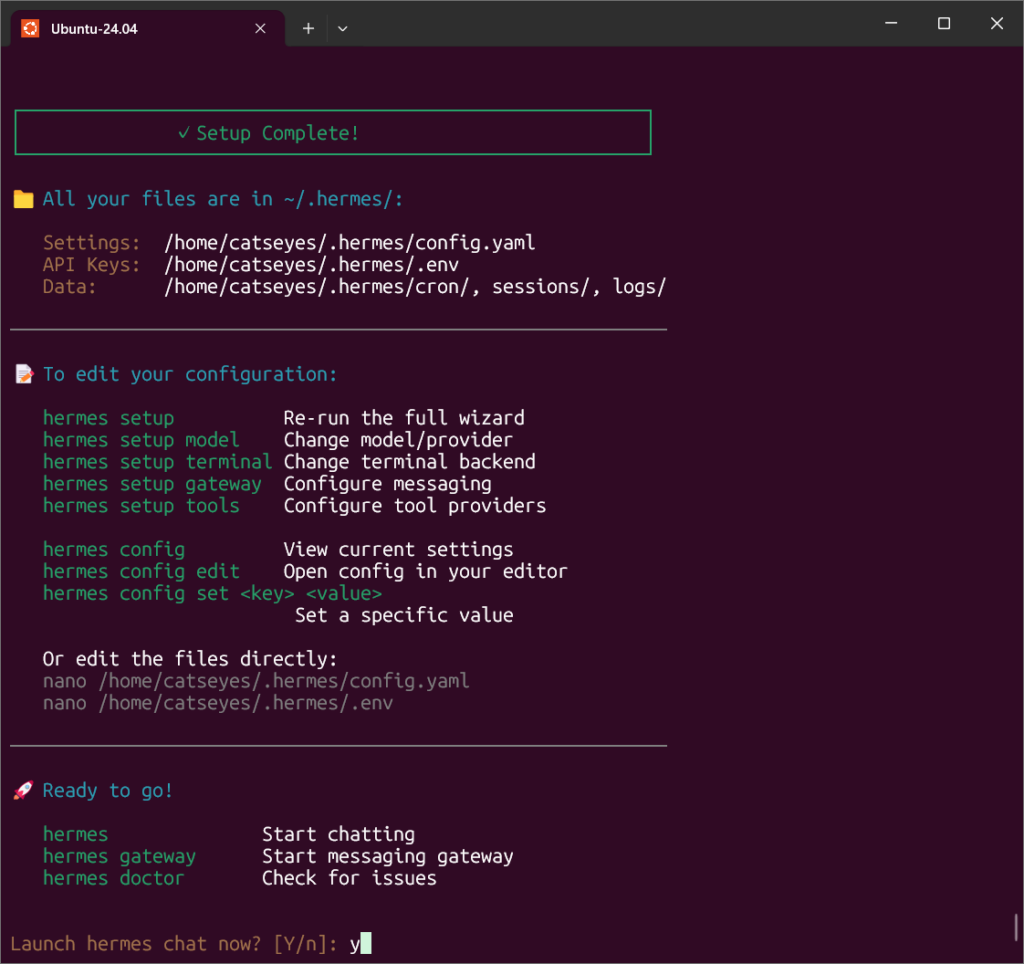
最後會詢問你要不要開始與 Hermes 聊天,這裡先選擇 No 離開到 Ubuntu 提示符下。
重新回到 Ubuntu 下之後,輸入以下指令重新載入一次 Hermes Agent:
source ~/.bashrc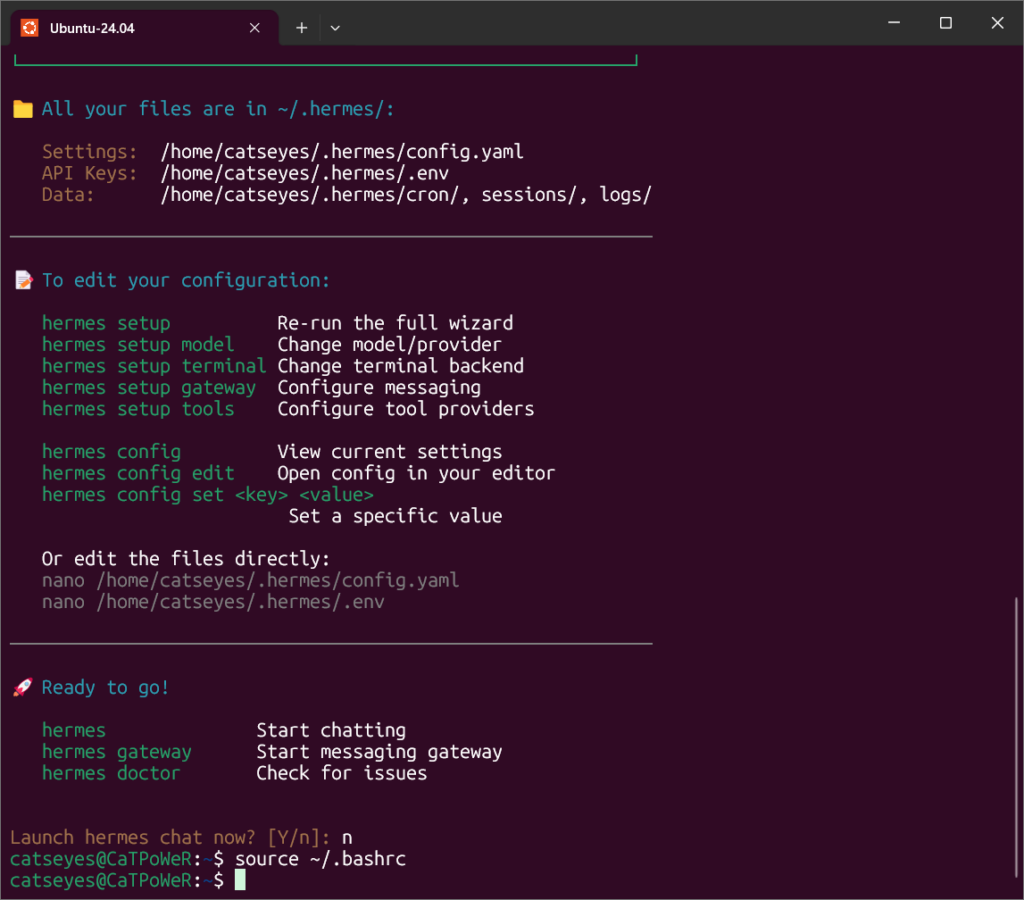
source ~/.bashrc接著在 Ubuntu 命令提示字符下輸入 hermes 就可以重新進入 hermes 了!
#輸入 hermes 重新進入 Hermes Agent
hermes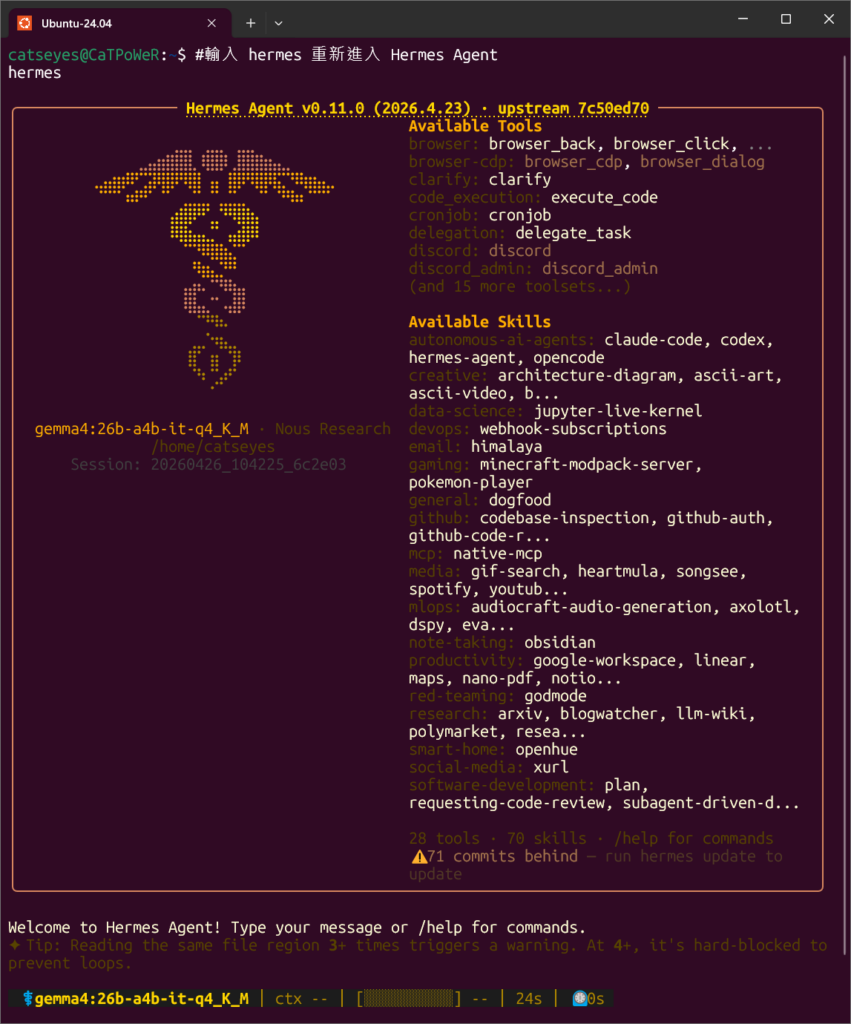
然後就可以開始跟他交談囉!
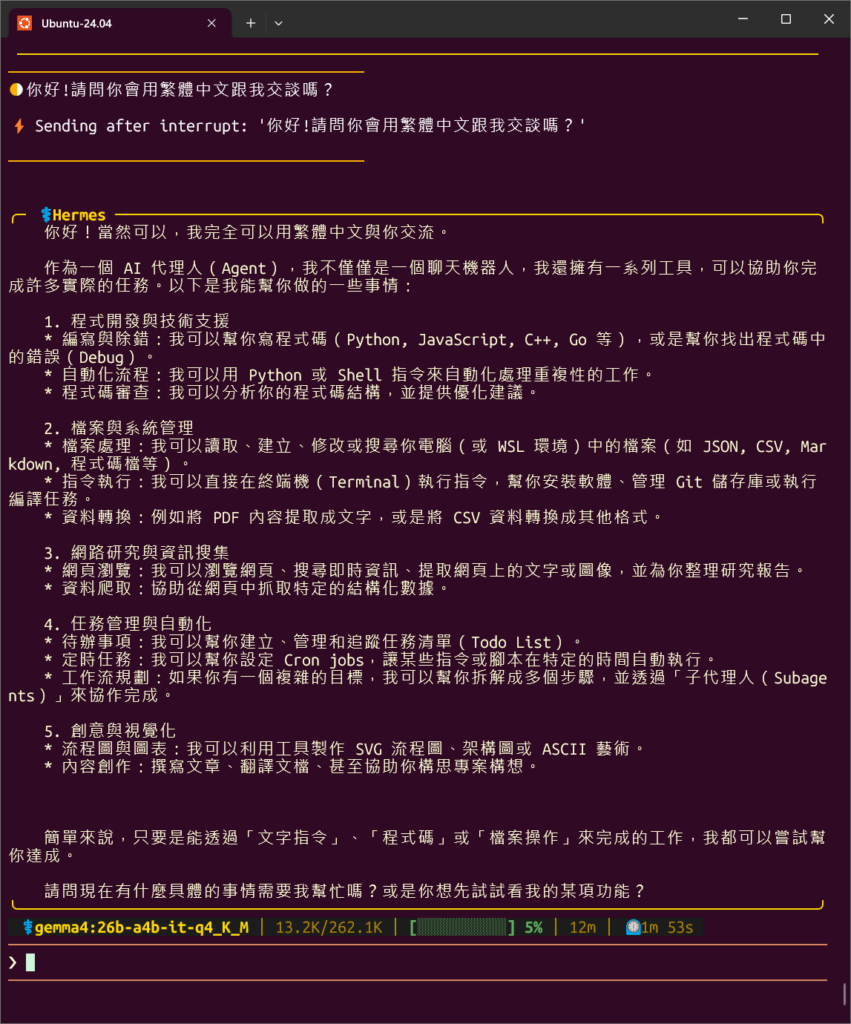
會選擇 Hermes Agent 而不是龍蝦主要也是因為龍蝦在後期維護的部分負擔不算小,所以最終還是跳槽了 Hermes Agent,不過說實話兩者之間各有優勢就是了啦!但我對後期維護的部分是比較懶惰一點的,所以還是選擇了愛馬仕。
再者就是愛馬仕其實對於使用者習慣的記憶是比較友善的,內置了記憶提示檔案你可以請他記下你的一些特殊癖好,這樣他未來在幫你做事的時候就會依照你的特殊癖好進行工作。
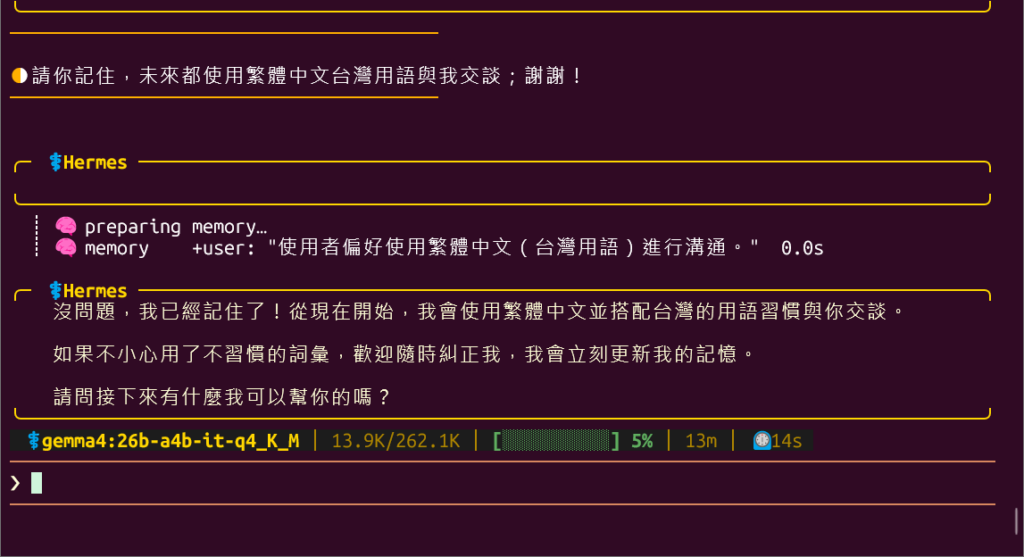
到這邊 Hermes Agent 安裝完畢,後續還是會把安裝 Skill 或者是哪些 Skill 好用再成立一篇文章,不過下一篇文章會選擇再把能夠大家更好更方便習慣使用 AI 的 WebUI 介面的 AI 使用方式安裝起來!主要會是 Open WebUI 的安裝,畢竟 Ollama 整體功能有限而且在外網使用上進能透過遠端主機來使用,Open WebUI 就能給你比較完整的 AI 使用體驗以及 RAG 知識庫的功能拓展!讓你的 AI 使用起來更便利!請期待下一篇文章吧!