最近也開始走向了 AI 偕同工作的世界,說實在話的!至少目前為止除了在 Revit 上面的 AutoDesk AI 工具讓我吃到了不少苦頭之外,其他比較文書性質的工作倒是還拿了不少好處省了不少時間!不過後來由於網路上的那些 AI 在最近也開始走向了 AI 偕同工作的世界,說實在話的!至少目前為止除了在 Revit 上面的 AutoDesk AI 工具讓我吃到了不少苦頭之外,其他比較文書性質的工作倒是還拿了不少好處省了不少時間!不過後來由於網路上的那些 AI 在持續性長文記憶上比較短了些所以後來走向了自行架設的道路!
這篇文章大概就是把自己在自架上碰到的一些坑紀錄一下,如果有人有幸看到這篇文章能幫助到你我也會很開心!不過這是系列文的第一篇,主要是說明環境的搭建就還不會切到後續的工具應用!就看下去一步一步地先把 AI 的前期環境給搭設好準備邀請你的 AI 助手入住吧!
第一步:下載 Ollama
Ollama 下載點我,進入網頁後那個右上角”Download”點下去就對了!
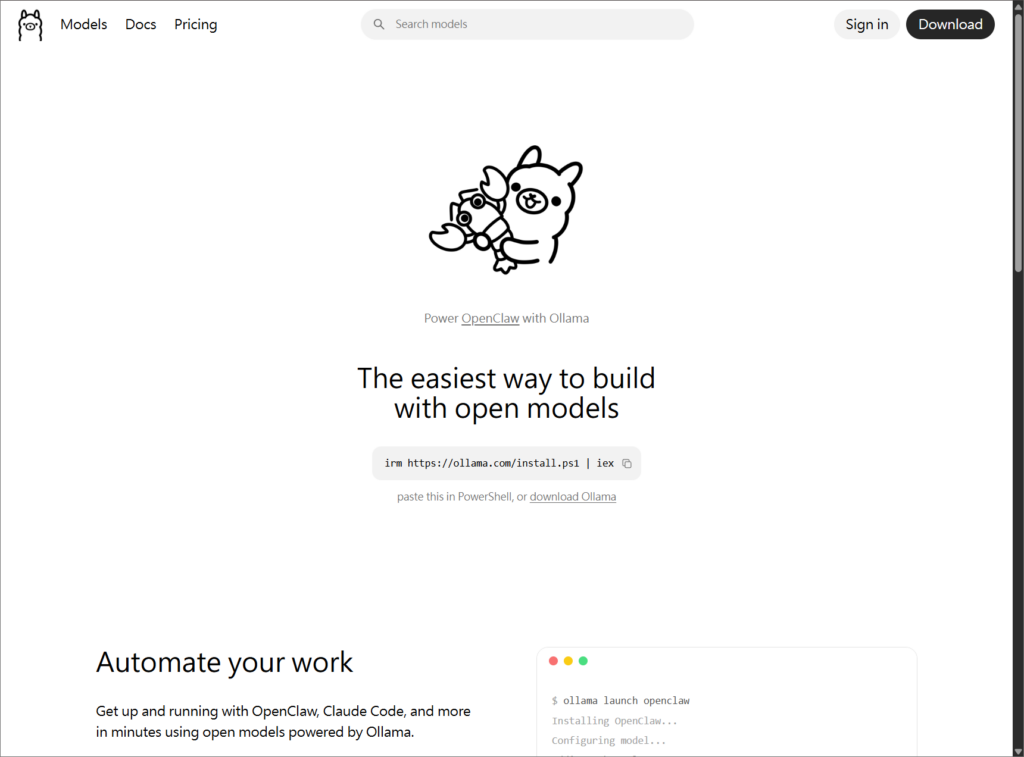
至於為甚麼是 Ollama?因為草泥馬口哀…………
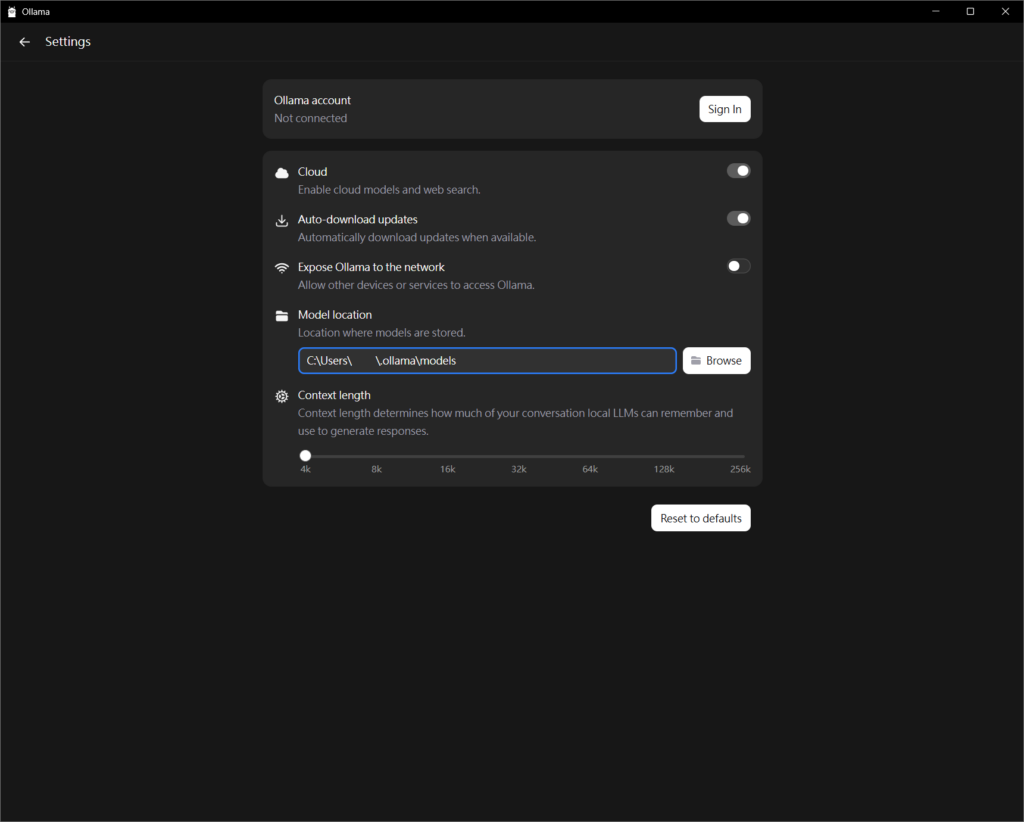
下載完後直接安裝就可以了,不過要考量一下你的 C 槽剩餘空間,因為本地模型都會存在 C 槽!建議在設定上找個 M.2 SSD 槽位來安裝,或是主程式設定在 C 槽然後模型放在很滿的 D 槽;當然的你也可以在安裝後透過設定來解決模型槽位放置的問題。
另外就是下載模型的部分,你可以到 Ollama 上找你喜歡的模型然後透過 PowerShell 輸入指令來下載模型,但是別擔心!指令在模型的頁面都幫你準備好了甚至是複製指令都只要點一下滑鼠就好,不需要自己輸入指令喔!
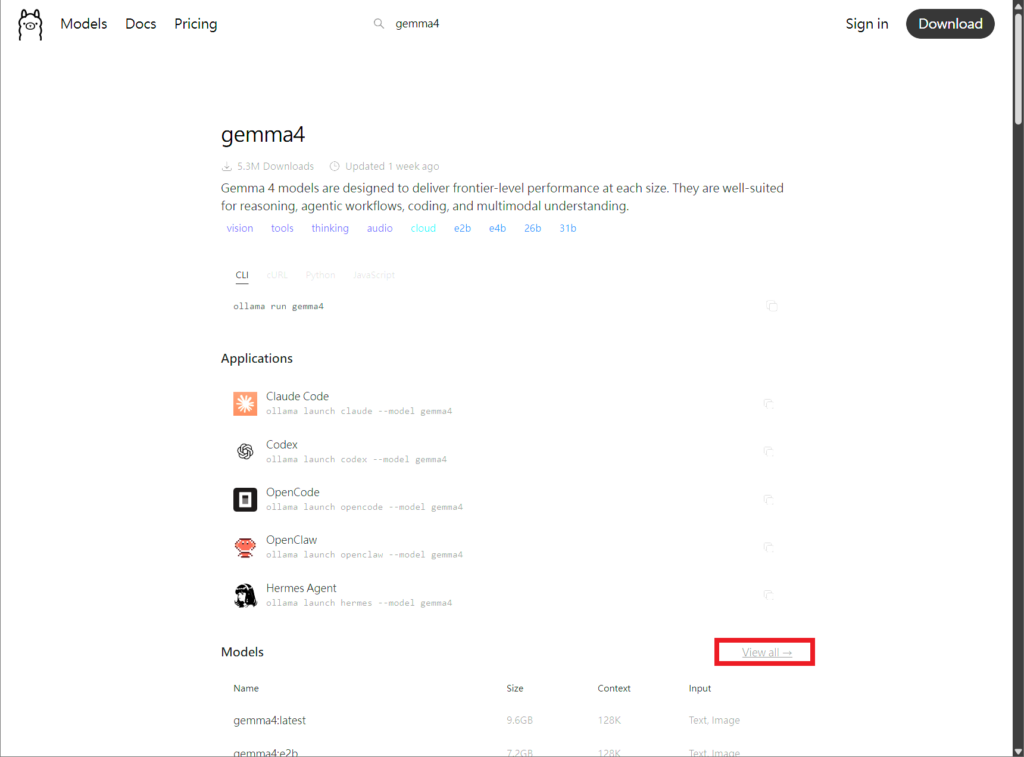
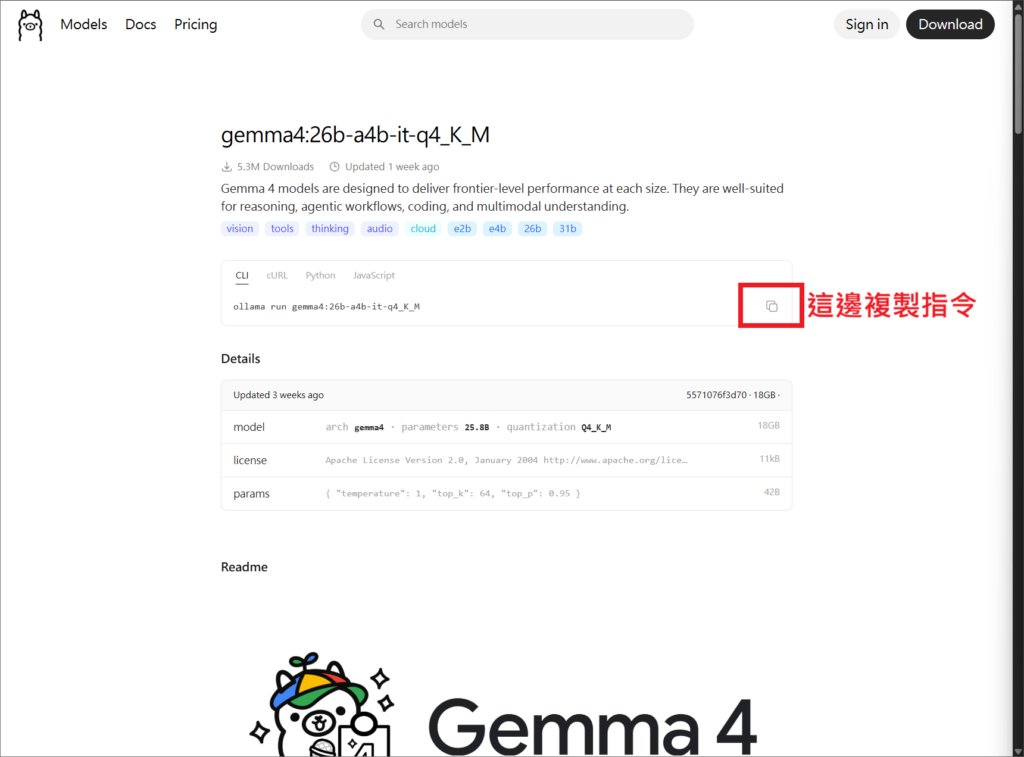
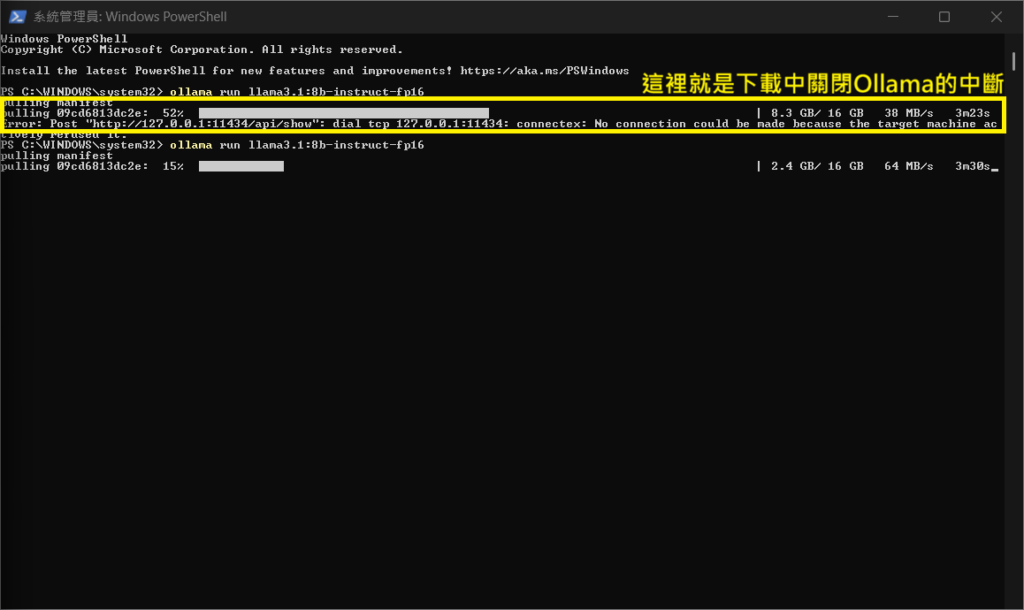
複製好指令之後建議使用管理員權限開啟 PowerShell 之後把指令貼進去按下 Enter 就好了,Ollama 就會開始替你安裝你選定的語言模型;安裝過程中記得要持續開啟 Ollama,不然下載安裝是會中斷的!
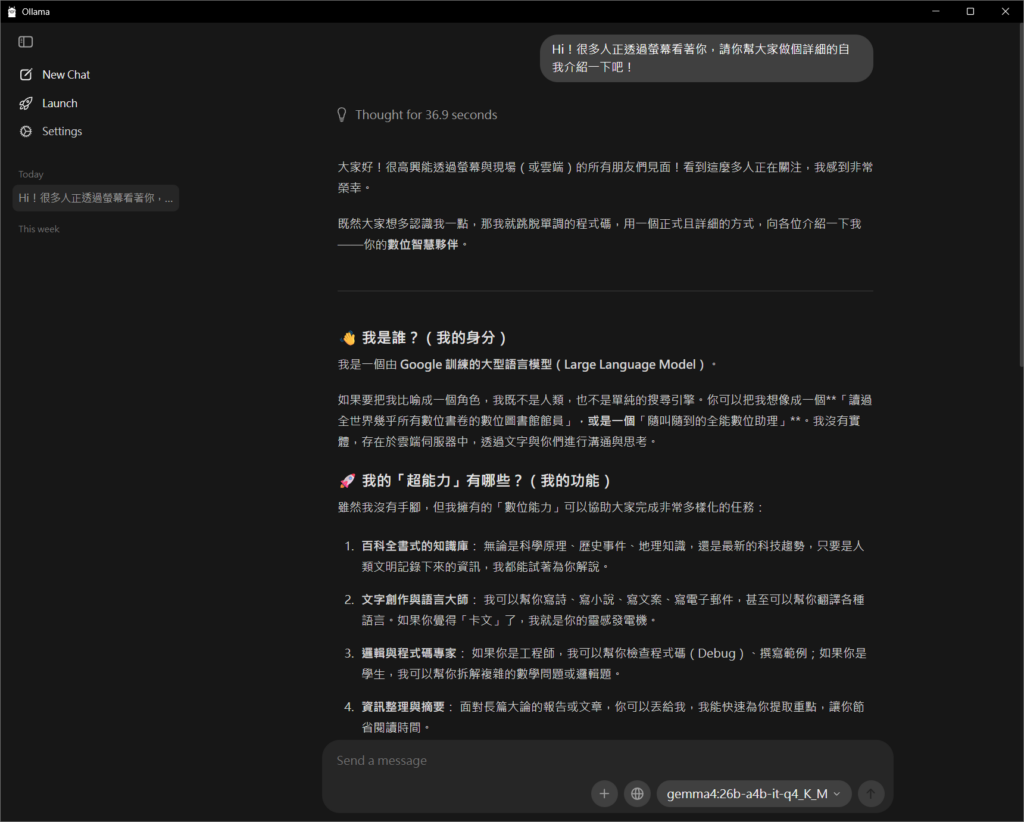
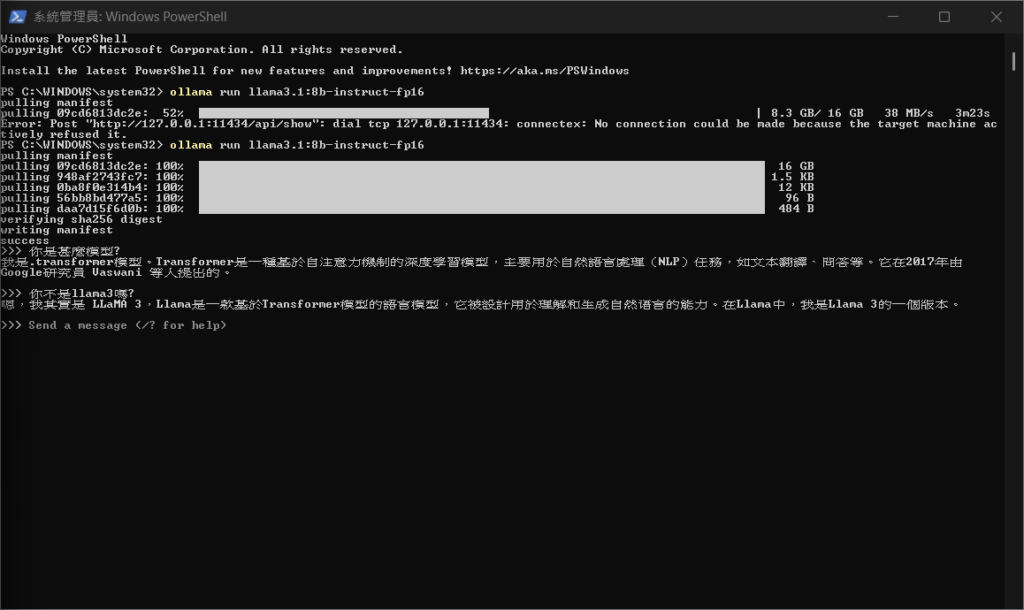
下載完成後小黑窗就會跳出交談視窗,你就能開始用 Ollama 跟你的 AI 模型說話了!不過這樣有點單調無聊,而且不習慣小黑窗的話看起來還是不太舒服!可以回到 Ollama Desktop 來跟你的模型說話喔,而且桌面板的介面還能讓你根據不同任務切換模型,其實比小黑窗好用多了!小黑窗要切換模型還要打指令,太麻煩了!
如果你已經有想使用的模型關鍵字你有可以透過 Ollama Desktop 介面下載模型,免敲指令很方便!這就是 GUI 做得好的好處啊!
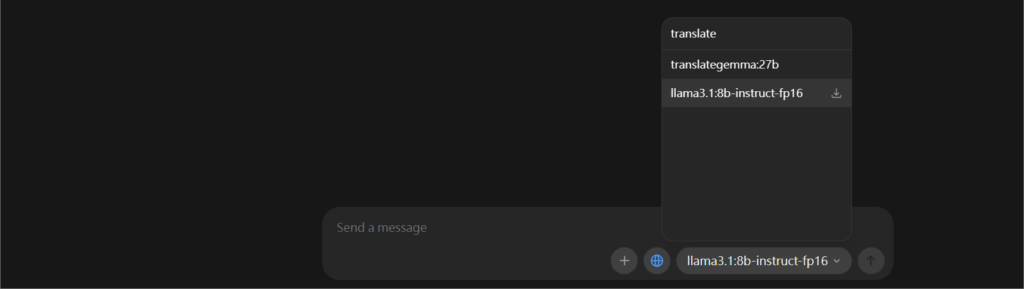
Ollama 提供了模型切換介面左邊也有對話選擇的選擇框,比起小黑窗來說是個更方便的選擇!
其實到了這邊你已經有了一個基礎可以進行對話的 AI 在你的電腦裡面,另外就是對話框那邊有個加號跟地球符號,分別是上傳檔案以及連動網路搜索基本功能大概都有了,至少到了這個階段已經可以讓你的 AI 上網幫你找資料了!
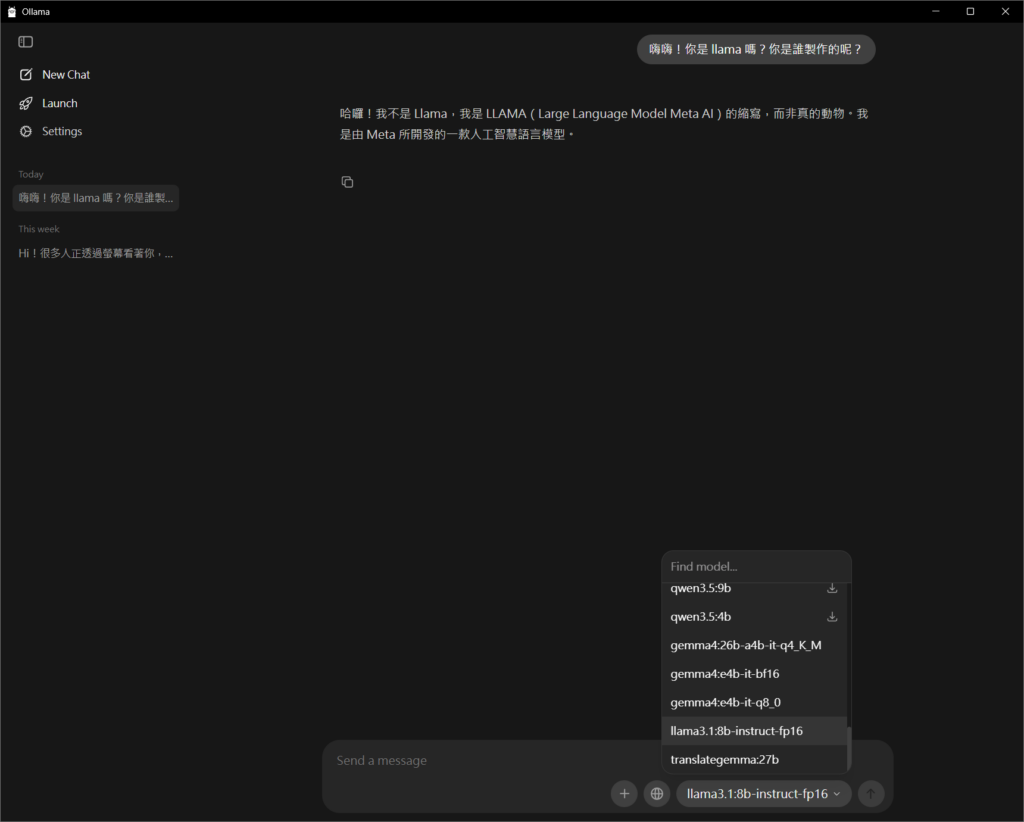
這邊大概就是說一下模型的選擇,大致上就是看你的顯示卡 VRAM 大小來對應模型的檔案大小來選擇你的模型!我個人私心的認為會想要自己架設自己的 AI 伺服器的人理論上都應該對於自己的硬體有相對高的理解也應該具備了某些程度的動手能力!
最近稍微新一點的電腦硬體應該都可以在你的 VRAM 爆掉的時候引用你的 DRAM,如果你要硬塞比你 VRAM 大的模型不是不行,大概就是忍受他把溢出 VRAM 的的部分挪到你的 DRAM 然後出字速度下降!而且是下降非常多然後顯卡跟 CPU 可能開始怒吼,除了這個問題之外還有爆 VRAM 也有可能導致 AI 解讀失敗沒有回應所以模型大小還是根據你的 VRAM 慎選!假設你有 8G VRAM 那你選擇一個 9G 左右的還不至於影響太多,但是如果選了一個 16G 的影響可能就很大了!

如果你還是想跑比較大的模型,選擇 Gemma 4 可能會是比較好的選擇!目前 Gemma 4 對於記憶體使用量化給出的選擇會比較多所以我個人會比較推薦 Gemma 4 系列!還是希望大家按需選擇適合自己顯卡 VRAM 的模型吧!
到此為止你已經有一個可以對話或是幫忙翻譯的模型但是為了後續更多功能的 AI 助理,你還要再安裝其他的東西!但如果你認為 Ollama 就夠你用了那麼你停駐在這裡也可以,如果你後續還想要拓展你的 AI 功能達到後續的 AI Studio,請繼續安裝以下軟體.
第二步:部屬 Python 環境
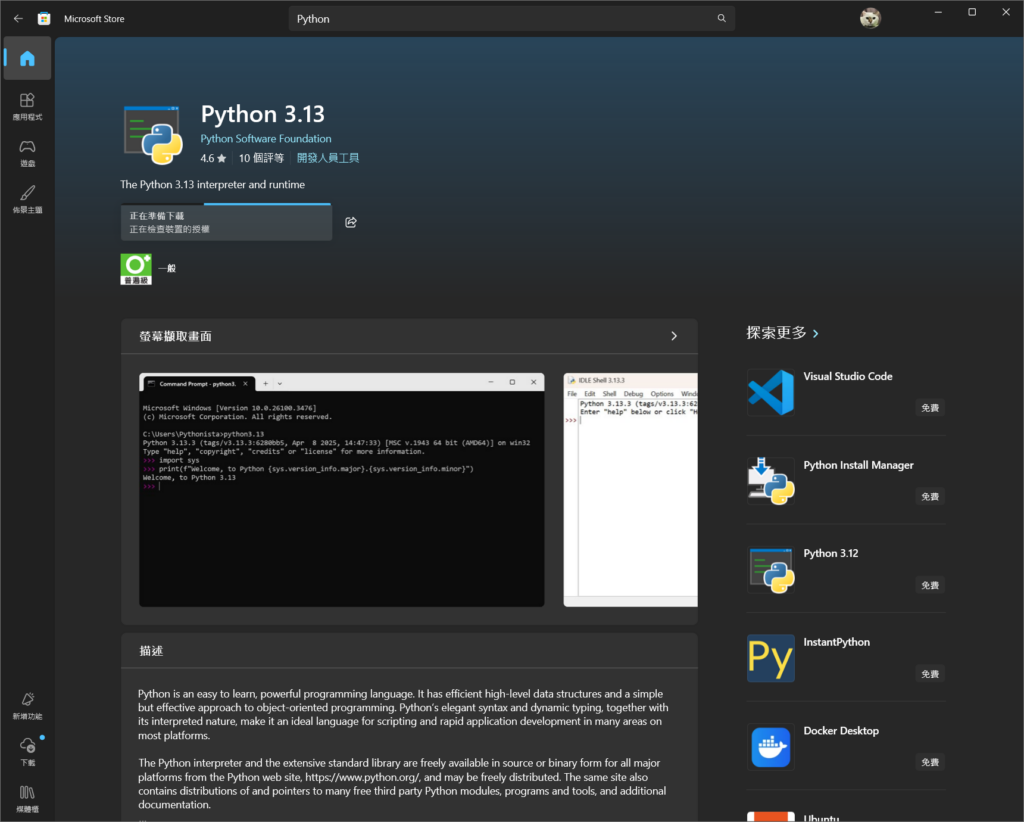
這個就很簡單,打開 Mircrosoft Stroe 然後搜尋 Python 挑個最新版本下載就好了。
第三步:部屬 Node.js 環境
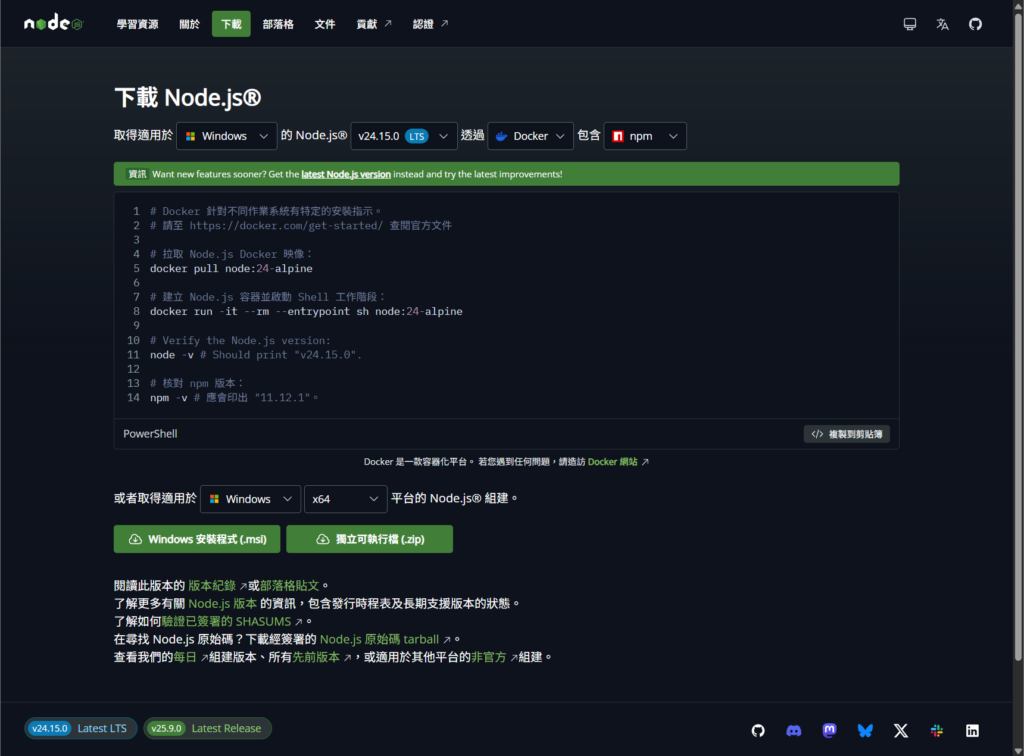
這也很簡單,開啟 Node.js 首頁點擊下載然後 Next 到底就完事了!
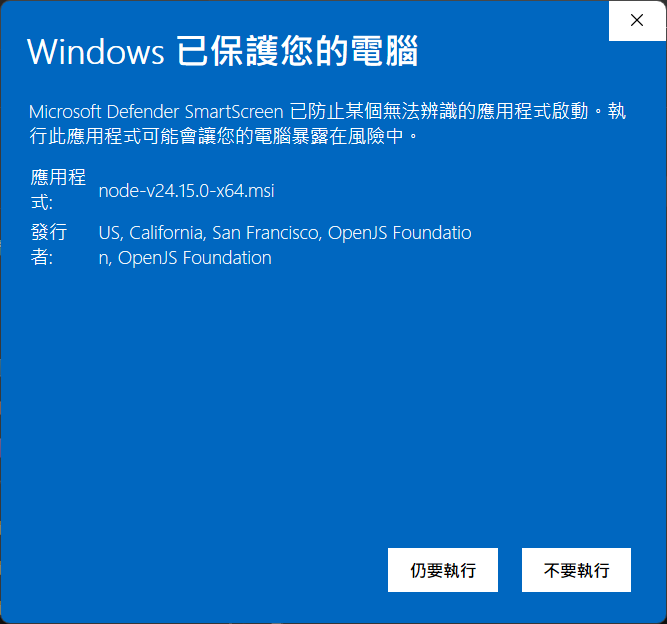
開始安裝的時候會跳出不信任或是無法辨識的應用程式小藍窗,這邊點擊”其他資訊“。
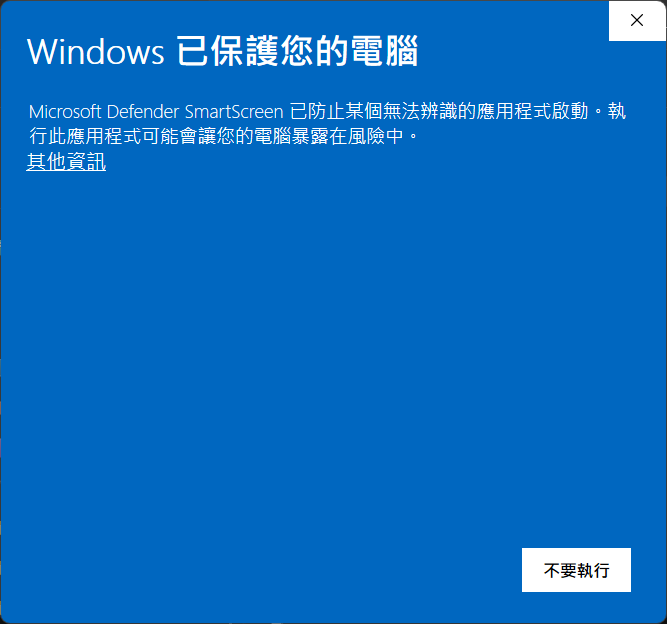
其他資訊之後再選”仍要執行“即可開始安裝。
第四步:部屬 Docker Desktop 環境
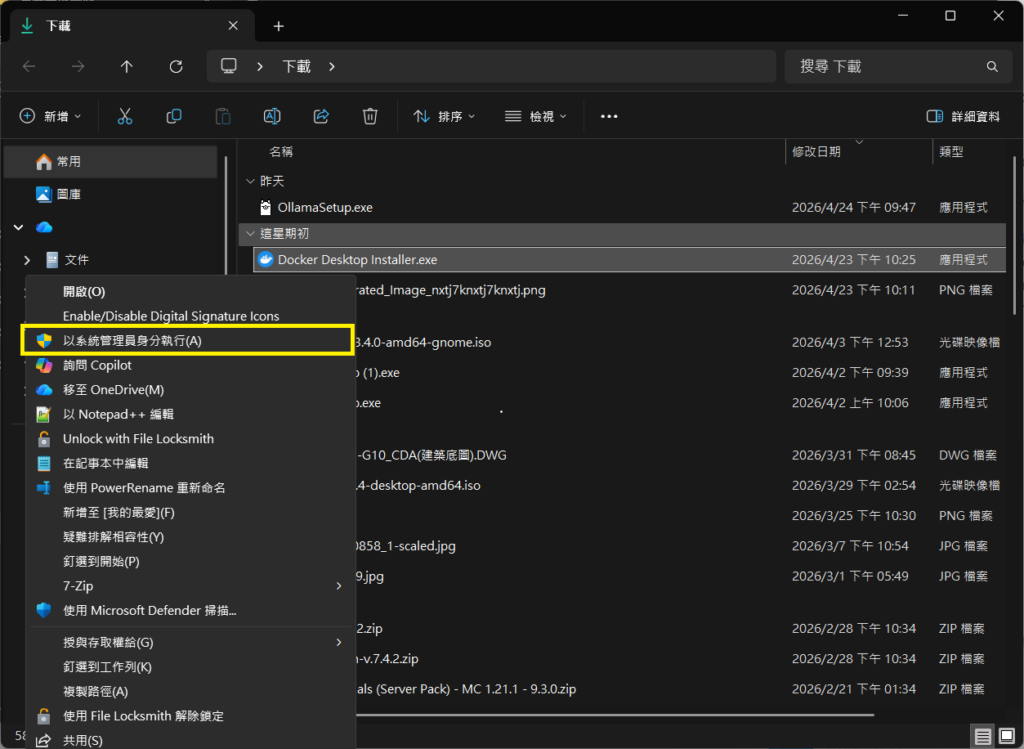
這裡可能會有點小坑!請記得官方網站下載完後請在安裝檔上點右鍵選擇”以系統管理員身分執行”方式來安裝他,如果你不小心點太快出現問題無法安裝了,請看這篇文章來排除錯誤!
到這邊為止所有環境的前期部署應該完成了 80%,後續就是部署 WSL2 的環境了!由於 WSL2 部署篇幅有點長所以我選擇了開啟第二篇文章,絕對不是我要水文章!請相信我!到這邊你也可以喝個咖啡休息一下吧?另外就是 WSL2 的部署主要是針對 Hermes Agent 的部分,如果你真心覺得 Ollama 夠用也可以不用繼續看下去就是了!老人家打到這邊也累了,先讓我休息一下準備下篇文章的素材囉!